Takafumi Horiuchi

Practice Log n Share

Überblick

Üben mit einem Fingertipp erfassen und im Unterricht denselben Bildschirm zeigen. Ich habe diese iPhone-App für mein eigenes Saxofonüben konzipiert, gestaltet und gemeinsam mit KI umgesetzt.
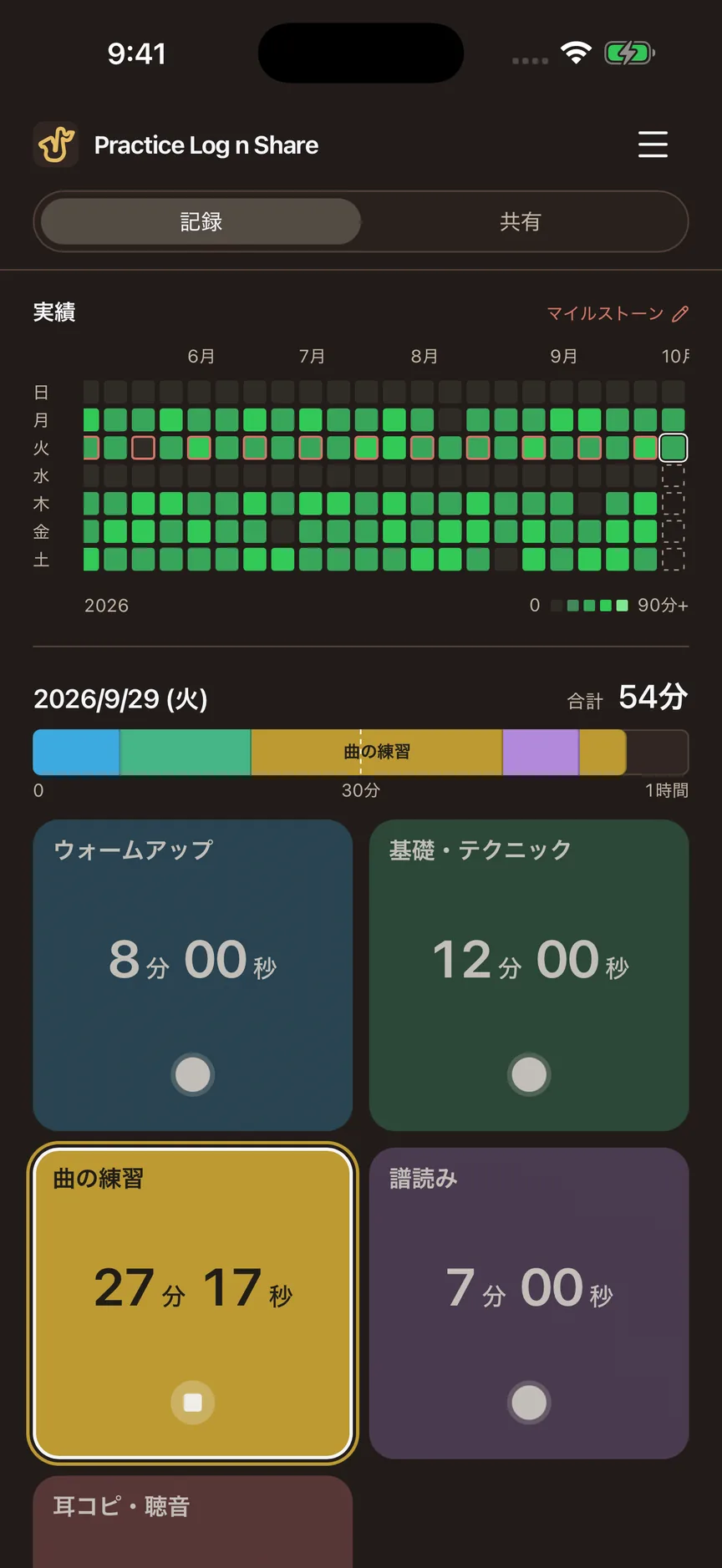
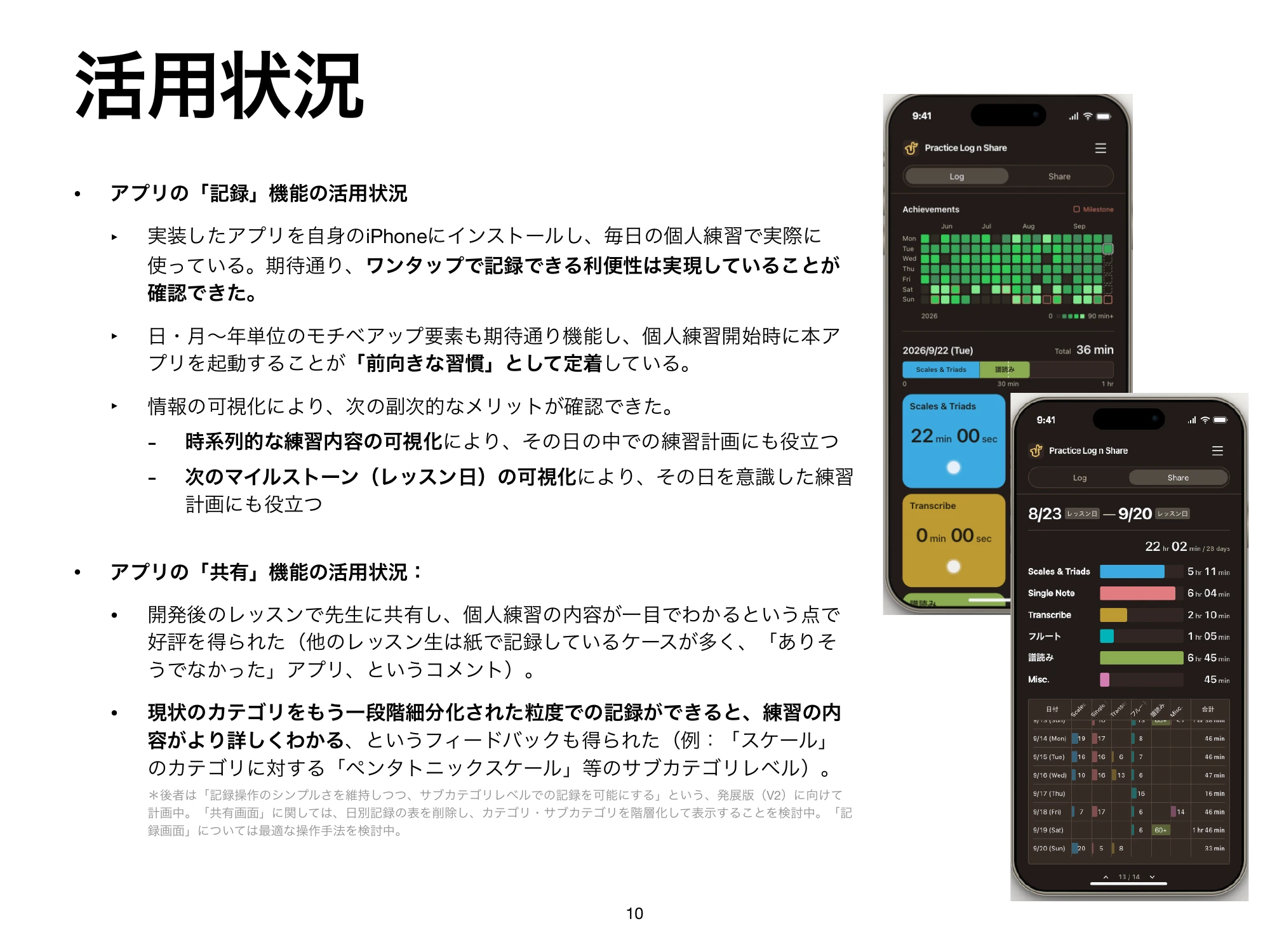
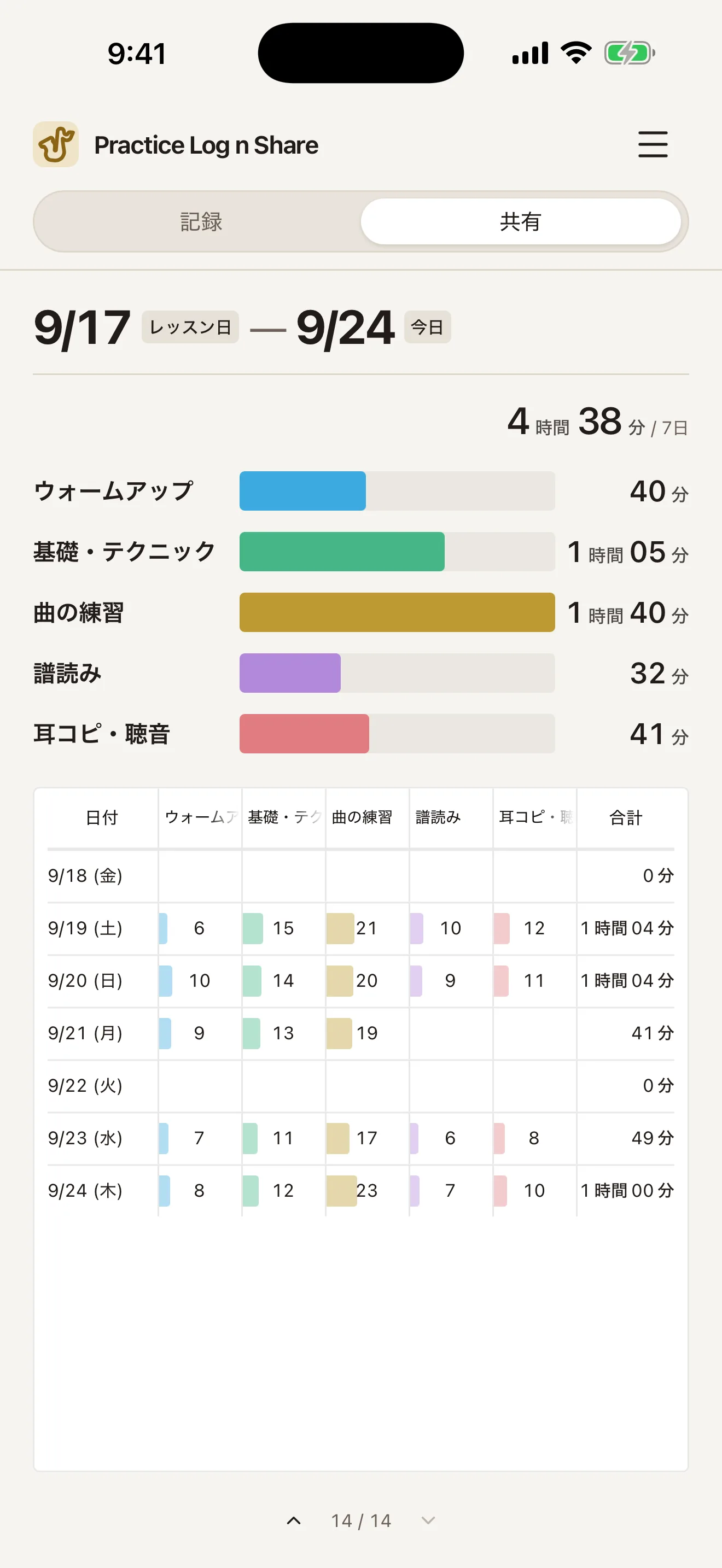
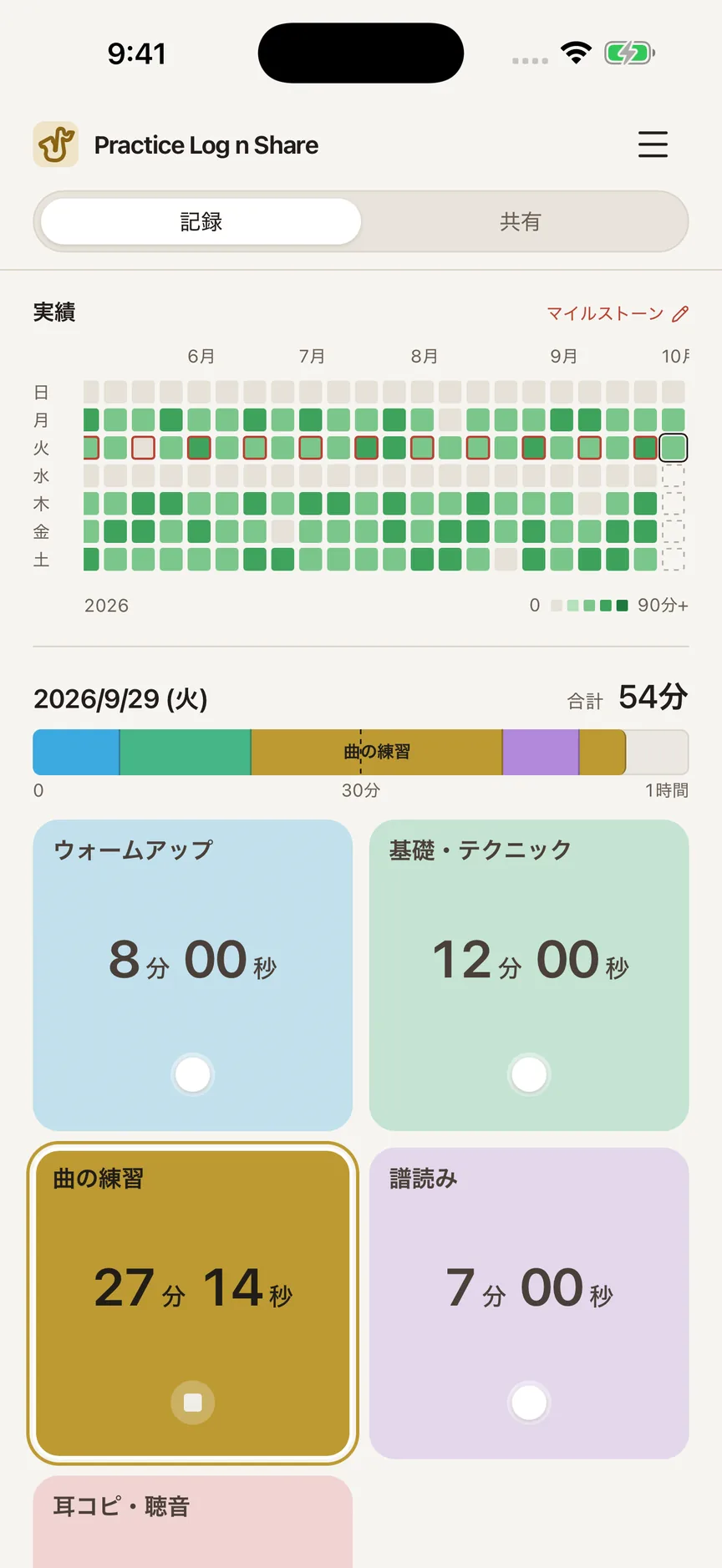
Erfassungsansicht. Über dem Tagesbalken (insgesamt 54 Minuten) und den Kategoriekarten liegt ein Übeverlaufsraster. Die Kategorie Stücke wird seit über 27 Minuten gemessen und durch eine hellere Farbe und einen weißen Rand hervorgehoben. Ansicht zum Teilen. Vom Unterricht am 17. September bis zum 24. September: insgesamt 4 Stunden 38 Minuten, Balken je Kategorie und eine Tagestabelle mit allen Kategorien ohne horizontales Scrollen.
Links erfassen, rechts teilen. Eine Kategorie antippen, um die Zeit zu messen, und im Unterricht die Übezeit dazwischen zusammengefasst zeigen. Die Bildschirme verwenden fiktive Beispieldaten. Die Screenshots zeigen die japanische Originaloberfläche.
Aufgaben
Konzeption, UX/UI-Design und Umsetzung (mit Claude Code und Codex)
Zeitraum
September 2026
Technik
React · TypeScript; Swift (WKWebView, Live Activity, StoreKit, iCloud)

Ausgangspunkt — „Wie läuft das Üben?“: Darauf wusste ich keine Antwort

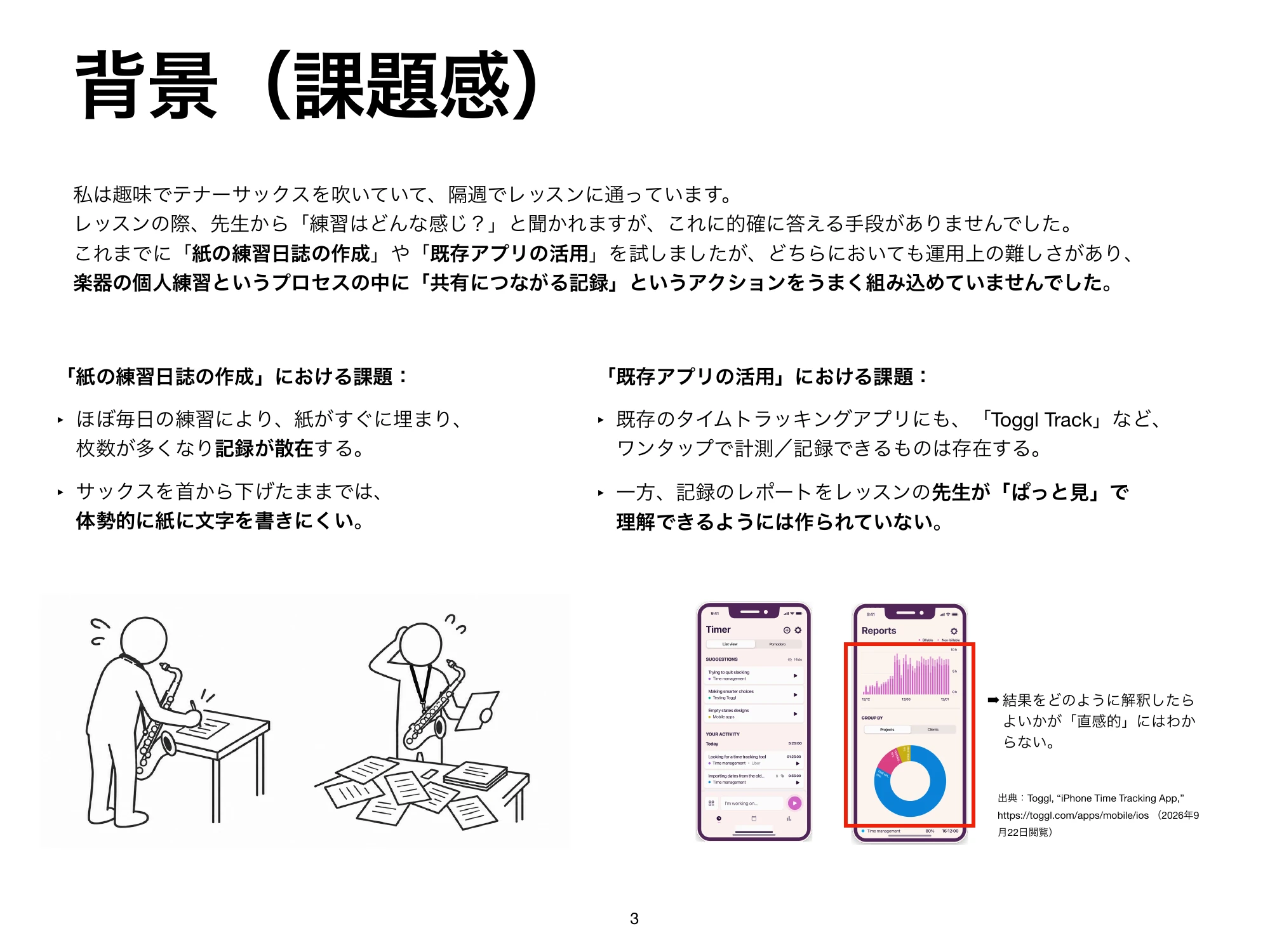
Im Unterricht alle zwei Wochen sagte „hauptsächlich Tonleitern“ wenig darüber aus, was ich wie lange geübt hatte. Mit dem Saxofon um den Hals ließ sich schwer in ein Papierheft schreiben. Die ausprobierten Zeiterfassungs-Apps waren dafür gedacht, die eigenen Daten allein nachzusehen.

Zwischen zwei Unterrichtsterminen stehen Balken für Übetage und Lücken für freie Tage. Die täglichen Zeiten je Kategorie ergeben im zusammengefassten unteren Balken 10 Stunden 06 Minuten.
Oben die tägliche Übezeit, rote Rahmen markieren Unterrichtstage. Im Unterricht zeige ich die Zusammenfassung des Zeitraums dazwischen. Daten und Zeiten sind fiktiv; die Balken oben und unten ergeben dieselbe Gesamtdauer.

Erfassen — Mit dem Instrument in der Hand, ein Fingertipp genügt

Beim Üben bediene ich nur die Kategoriekarten. Antippen startet die Messung, eine andere Karte wechselt die Kategorie und erneutes Antippen derselben Karte stoppt sie.

Erfassungsansicht. Über dem Tagesbalken (insgesamt 54 Minuten) und den Kategoriekarten liegt ein Übeverlaufsraster. Die Kategorie Stücke wird seit über 27 Minuten gemessen und durch eine hellere Farbe und einen weißen Rand hervorgehoben.
1 Verlauf
Das bisherige Üben. Beim Öffnen als Erstes sichtbar.
2 Heute
Reihenfolge und Verteilung. Nach einer Stunde voll.
3 Messung
Nur diese Karte ist hell und weiß umrandet.
4 Karten
Antippen zum Wechseln. Die Tageszeit steht groß da.

Ein Tag — Ein voller Balken bleibt voll

Der Tagesbalken füllt sich nach einer Stunde. Danach bildet die aktuelle Gesamtdauer den rechten Rand, damit in einem bereits gefüllten Balken keine Lücke zurückkehrt.

Heute geübt — 1 Std. 05 Min.

Gewählt

Verworfen

Vergleich bei 65 Minuten Übezeit. Oben die gewählte Lösung: Die Gesamtdauer bildet den rechten Rand, bei einer Mindestskala von einer Stunde. Unten der verworfene Entwurf, dessen Skala von 60 auf 90 und 120 Minuten wächst. Sobald eine Stunde überschritten wird, entsteht nur unten wieder eine Lücke.

Aufbau — Alles sehen, vom ersten Tag an

Grüntöne zeigen die Übeintensität, rote Rahmen die Unterrichtstage. Horizontal lässt sich bis zum ersten erfassten Tag zurückscrollen. Mir war der Überblick über beliebig viele Jahre wichtiger als eine möglichst leichte Darstellung.

Übeverlaufsraster. Grüntöne zeigen das Übevolumen von Juni bis September, rote Rahmen die Unterrichtstermine im Abstand von zwei Wochen.
Fünf Stufen: 0 Minuten, unter 30, unter 60, unter 90 und mindestens 90. Beim Öffnen der App sieht man zuerst, was sich bereits angesammelt hat.

Teilen — Zu Unterrichtsbeginn ein Bildschirm für den Überblick

Kategoriesummen und Tagesdetails fassen den Zeitraum vom letzten Unterricht bis heute zusammen, direkt zum Vorzeigen. Die Tagestabelle enthält alle Kategorien auf einem Bildschirm, auch wenn die Schrift dafür kleiner wird. Horizontales Scrollen entfällt.
Entwicklung — Karten werden zum Bedienfeld fürs Üben

Ich baute die Ansichten anhand einer im Dialog mit KI erarbeiteten Spezifikation und probierte und überarbeitete sie immer wieder selbst. In einer frühen Webversion erkundete ich Erfassung und Teilen, bevor ich die App fürs iPhone umsetzte.
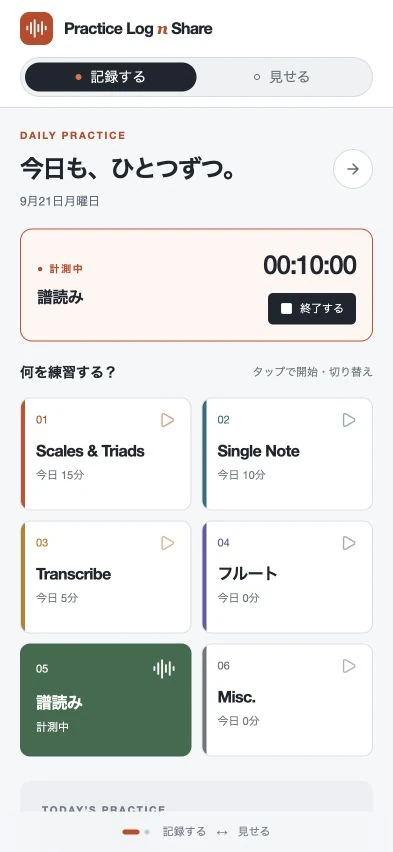
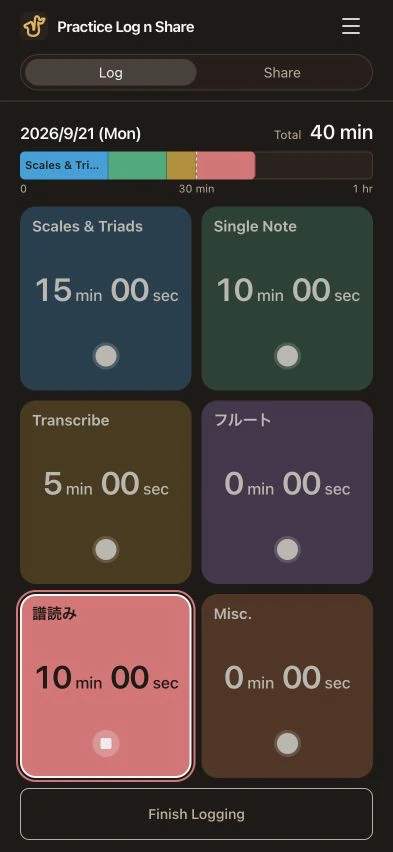
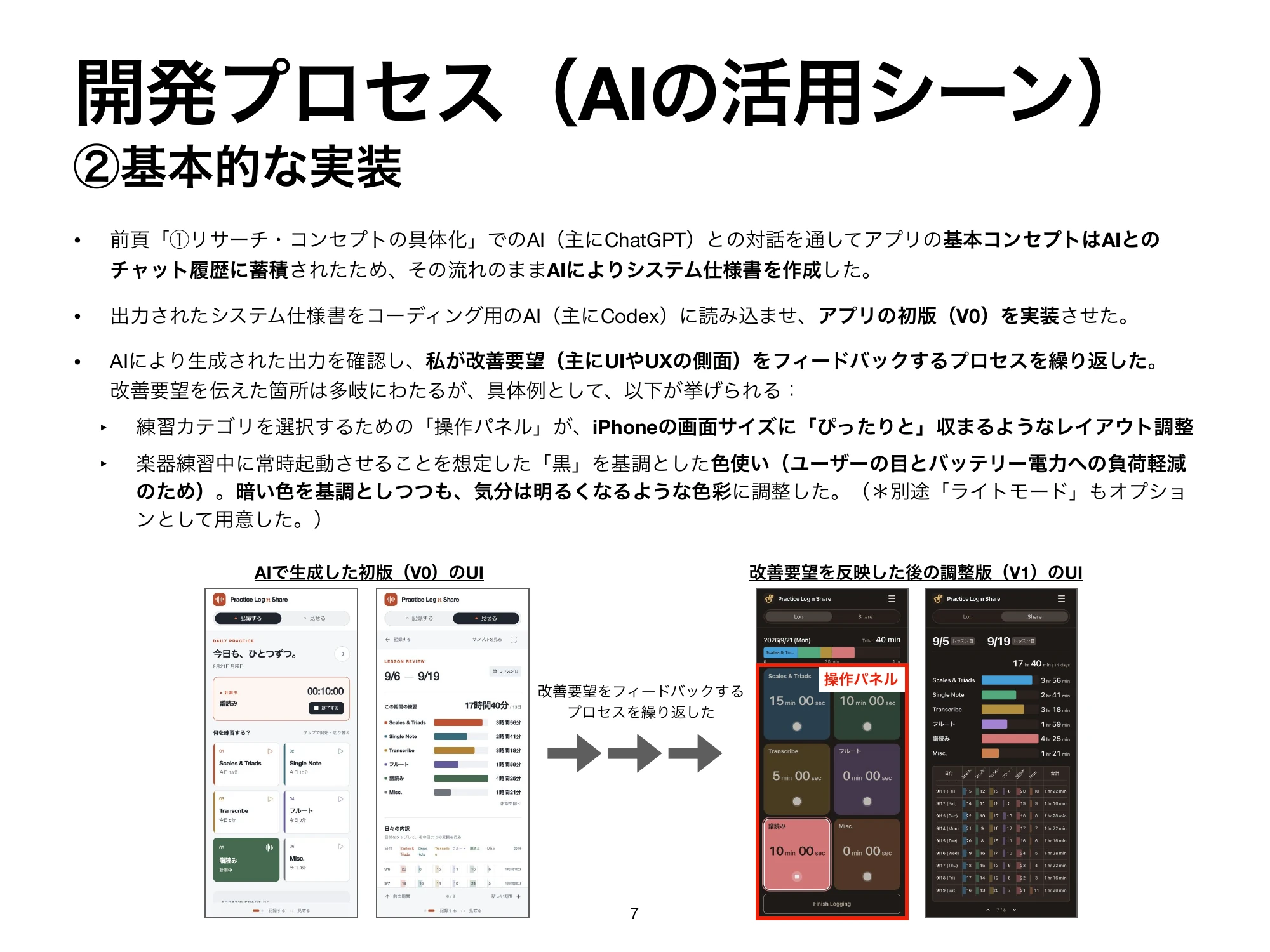
Erste Version vom 9. September. Sechs kleine Kategoriekarten und die heutige Summe von 40 Minuten stehen in getrennten Bereichen der Erfassungsansicht.

9. September
Erste Version

Webversion vom 21. September. Kategorie und Tageszeit sind in großen Karten vereint; die laufenden 10 Minuten Notenlesen werden hervorgehoben.

21. September
Webversion

Erfassungsansicht. Über dem Tagesbalken (insgesamt 54 Minuten) und den Kategoriekarten liegt ein Übeverlaufsraster. Die Kategorie Stücke wird seit über 27 Minuten gemessen und durch eine hellere Farbe und einen weißen Rand hervorgehoben.

24. September
iOS 1.0

Erste Version und Webversion nutzen dieselben fiktiven Daten (sechs Kategorien, heute insgesamt 40 Minuten). iOS 1.0 verwendet andere fiktive Daten.
Name und Zeit zusammen
Ich platzierte die Tageszeit groß auf der Karte und verband so den Übeinhalt mit der dafür aufgewendeten Zeit.
Der aktuelle Zustand auf einen Blick
Ich hellte nur die gerade gemessene Karte auf und dunkelte die übrigen ab.
Die Bedienung bleibt im Bildschirm
Das Scrollen hält dort an, wo eine Kartenreihe vollständig in den Bildschirm passt.

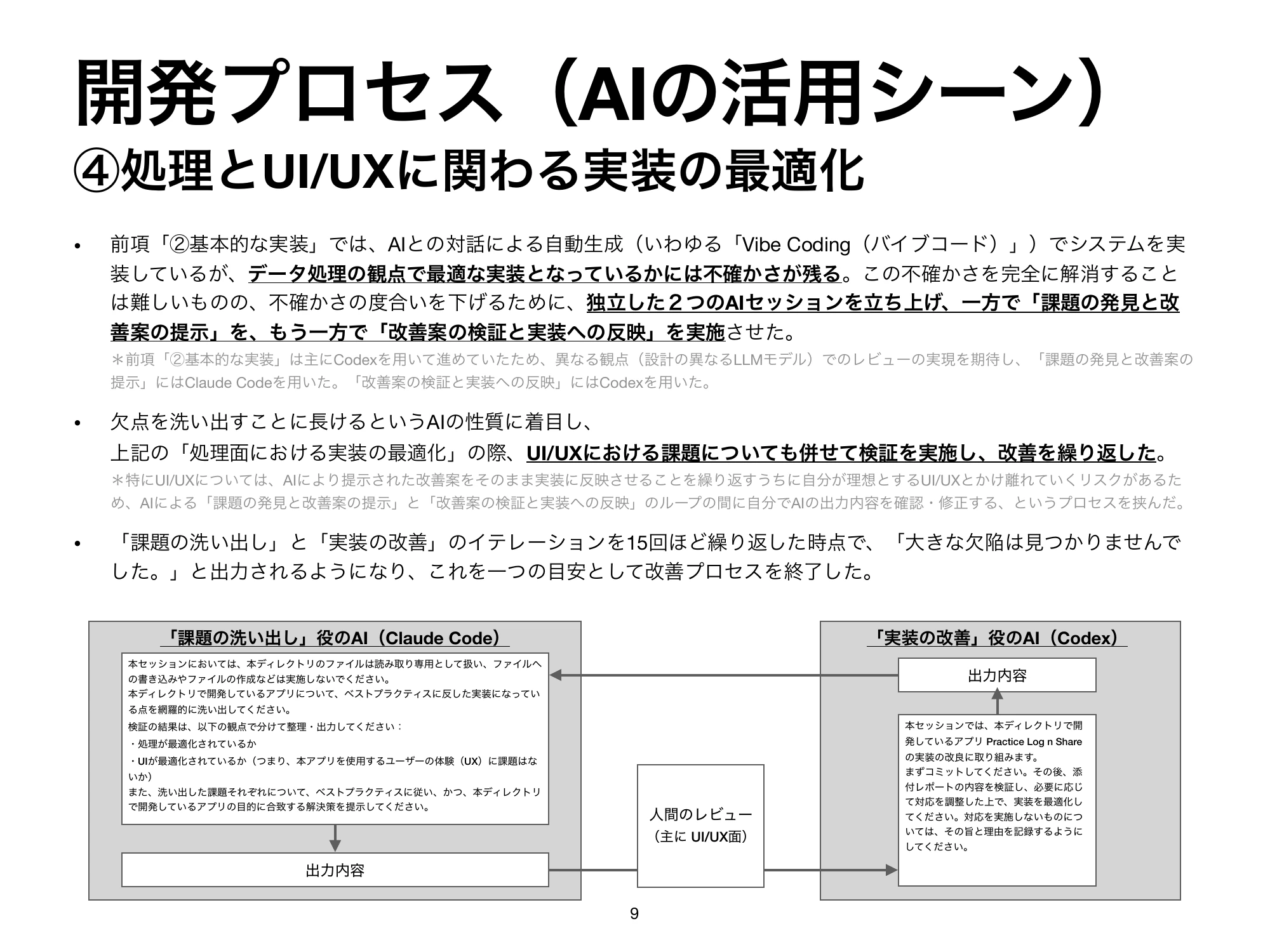
Gegen Ende wiederholte ich etwa 15-mal einen Ablauf: Claude Code schlug mögliche Probleme vor, Codex prüfte und behob sie, und ich entschied über die Übernahme.

Bediengefühl — Wie das Scrollen stoppt, entscheide ich beim Ausprobieren

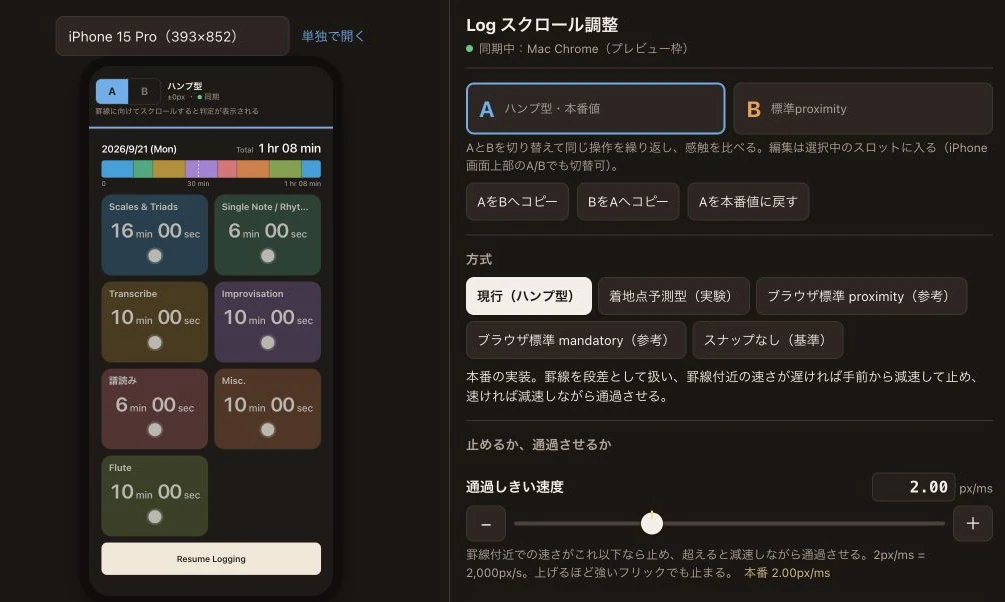
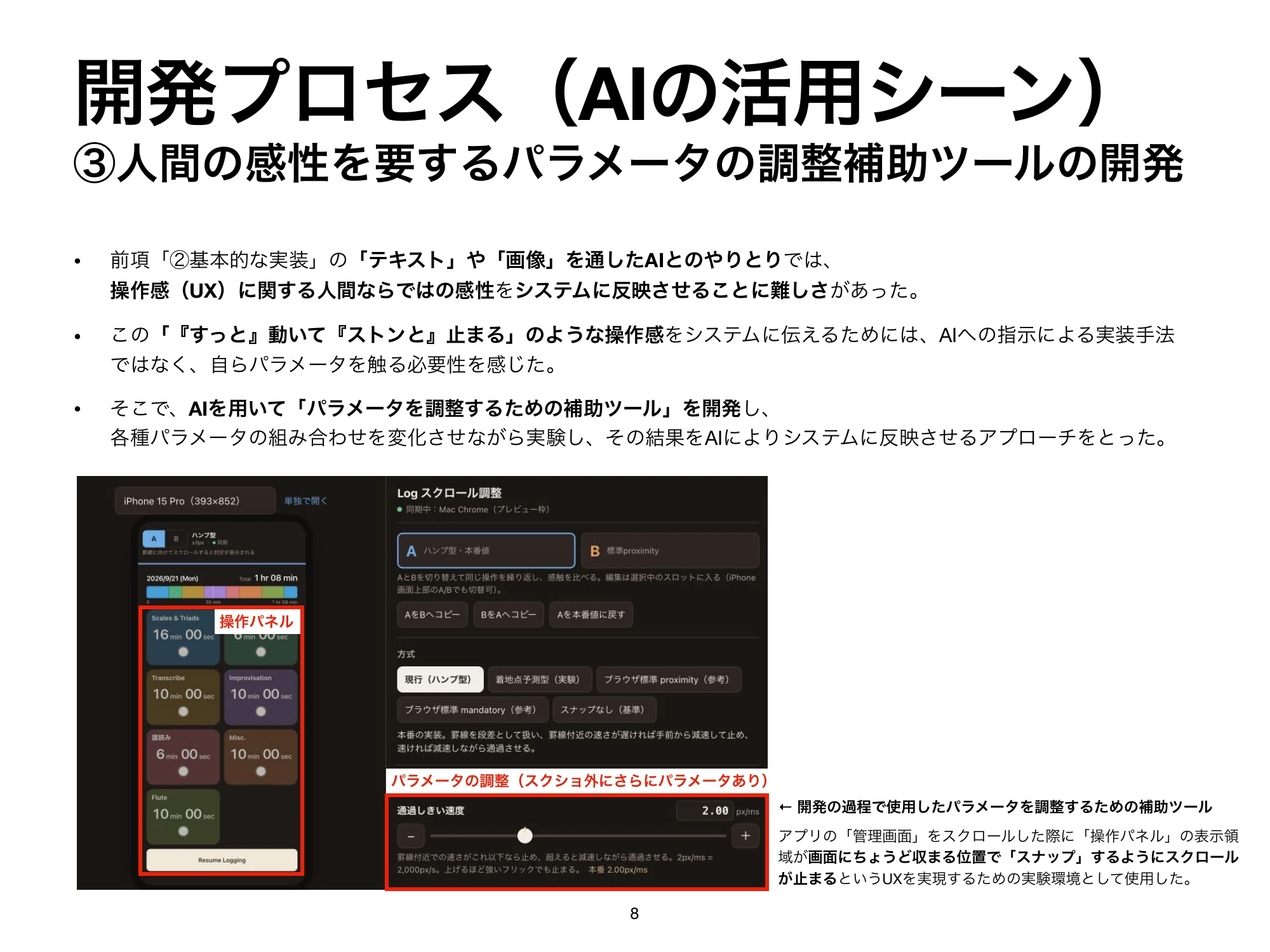
Ein Gefühl von „weich gleiten und sauber einrasten“ ließ sich mit Worten allein nicht herstellen. Gemeinsam mit KI baute ich ein Werkzeug zum direkten Wechseln von Verfahren und Werten, verglich fünf Verfahren auf einem echten Gerät und wählte das native Scroll-Snapping des Browsers.

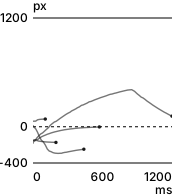
Buckelmodell
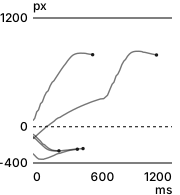
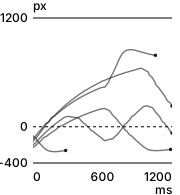
Fünf Gesten auf einem echten Gerät mit Buckelmodell. Horizontal: 0–1200 Millisekunden nach dem Loslassen; vertikal: Abstand zur Einrastposition. Die gestrichelte Null markiert diese Position, der Punkt am Linienende die letzte gemessene Position.

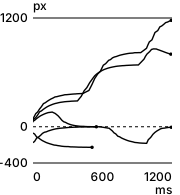
Zielprognose

Fünf Gesten auf einem echten Gerät mit Zielprognose. Horizontal: 0–1200 Millisekunden nach dem Loslassen; vertikal: Abstand zur Einrastposition. Die gestrichelte Null markiert diese Position, der Punkt am Linienende die letzte gemessene Position.

Nativ proximity
Gewählt

Fünf Gesten auf einem echten Gerät mit Nativ proximity. Horizontal: 0–1200 Millisekunden nach dem Loslassen; vertikal: Abstand zur Einrastposition. Die gestrichelte Null markiert diese Position, der Punkt am Linienende die letzte gemessene Position.

Nativ mandatory

Fünf Gesten auf einem echten Gerät mit Nativ mandatory. Horizontal: 0–1200 Millisekunden nach dem Loslassen; vertikal: Abstand zur Einrastposition. Die gestrichelte Null markiert diese Position, der Punkt am Linienende die letzte gemessene Position.

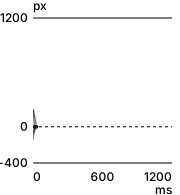
Ohne Snapping

Fünf Gesten auf einem echten Gerät mit Ohne Snapping. Horizontal: 0–1200 Millisekunden nach dem Loslassen; vertikal: Abstand zur Einrastposition. Die gestrichelte Null markiert diese Position, der Punkt am Linienende die letzte gemessene Position.
Positionen nach dem Loslassen im gleichen Maßstab. Die gestrichelte Null ist die Einrastposition. Aus den Gerätelogs wählte ich je Verfahren fünf Gesten mit 0,6–1,8 px/ms, berechnet aus den Positionen der vorangegangenen 60 ms, jeweils möglichst nahe an 1,2 px/ms. Einstellungen, Startpositionen und Richtungen unterscheiden sich.
Werkzeug zur Scroll-Abstimmung. Auswahl und Parameter für fünf Einrastverfahren neben einer Telefonansicht zum Erproben der Bedienung.
Ich verglich das Anhalten auf einem echten Gerät und zeichnete Scrollstrecke und Geschwindigkeit auf. Das Bild lässt sich zum Vergrößern öffnen.

Als Produkt — Über das Üben hinaus

Das Erscheinungsbild folgt den Geräteeinstellungen. Übeaufzeichnungen werden lokal gespeichert und automatisch in iCloud gesichert.
Heller Modus. Erfassungsansicht. Über dem Tagesbalken (insgesamt 54 Minuten) und den Kategoriekarten liegt ein Übeverlaufsraster. Die Kategorie Stücke wird seit über 27 Minuten gemessen und durch eine hellere Farbe und einen weißen Rand hervorgehoben.Dunkler Modus. Erfassungsansicht. Über dem Tagesbalken (insgesamt 54 Minuten) und den Kategoriekarten liegt ein Übeverlaufsraster. Die Kategorie Stücke wird seit über 27 Minuten gemessen und durch eine hellere Farbe und einen weißen Rand hervorgehoben.
Dieselbe Erfassungsansicht im hellen und dunklen Modus.
109 Themensymbole passend zur Tätigkeit, geordnet nach Instrumenten, Sport, Lernen, Malerei, Handwerk und Ausdruck.
Das Symbol im App-Kopf lässt sich passend zum Üben wählen: 47 für Musik, 15 für Sport, 15 für Sprachen und Lernen, 11 für Kunst, 14 für Gestalten und Alltag sowie 7 für Ausdruck. Das Saxofon basiert auf Qlementine Icons (MIT-Lizenz).

Im Gebrauch — Die nächste Frage: Wie genau soll die Aufzeichnung sein?

Ich nutzte die App beim morgendlichen Üben und zeigte meinem Lehrer den Bildschirm. Seine Rückmeldung: Die Übeinhalte seien auf einen Blick erkennbar; mit den Tonleiterarten wäre die Aufzeichnung noch hilfreicher (sinngemäß). Ich erwäge eine weitere Ebene unter den Kategorien, um mehr Details bei einfacher Bedienung zu ermöglichen.

Materialien

Die Webdemo lässt Erfassung und Teilen ausprobieren. Sie enthält meine eigenen Übeaufzeichnungen mit Stand vom 20. September 2026. Änderungen werden nur im verwendeten Browser gespeichert.
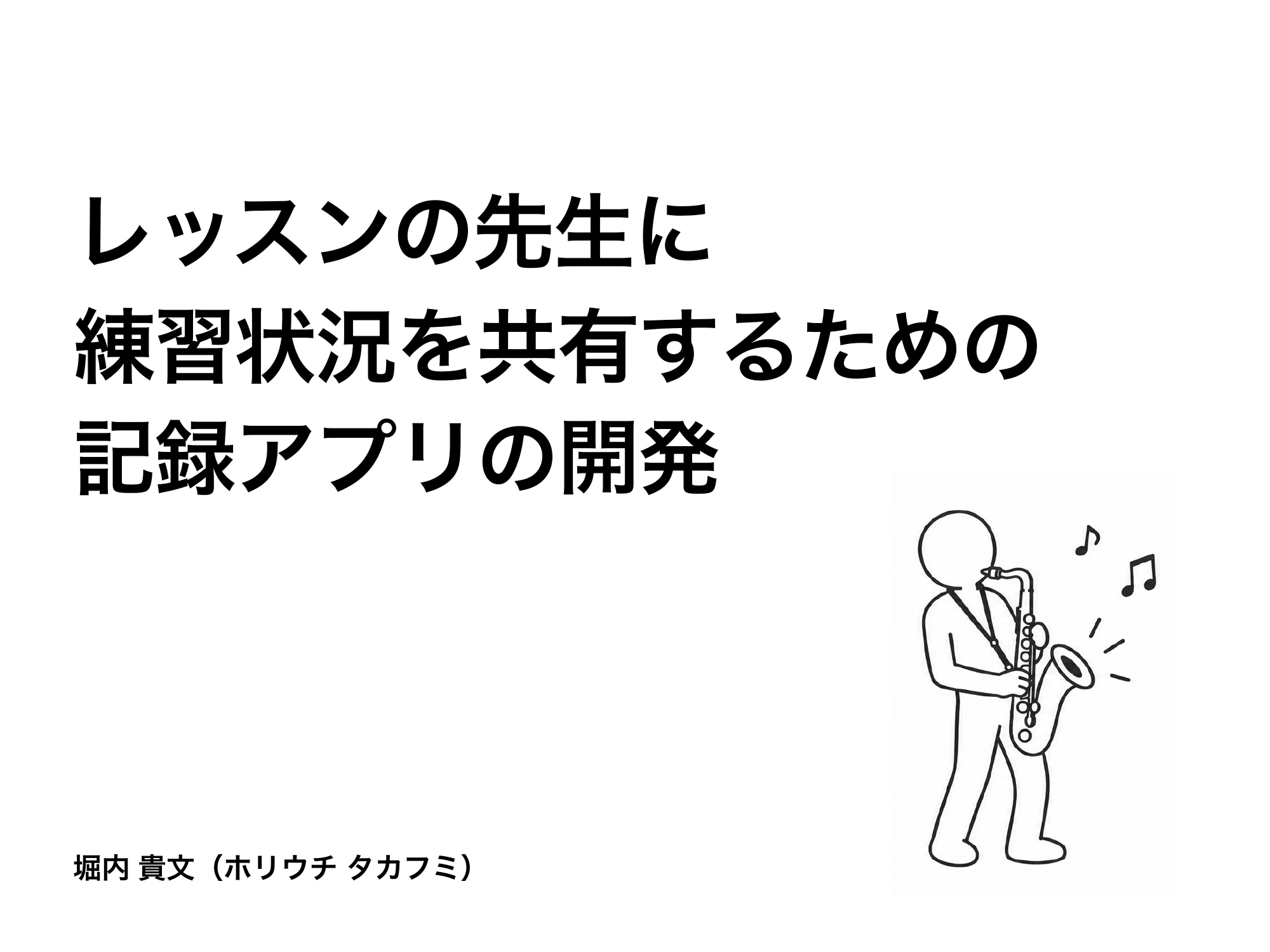
  1. Folie 1. Titel: Entwicklung einer App, um Übezeiten zu erfassen und dem Lehrer zu zeigen. Takafumi Horiuchi.
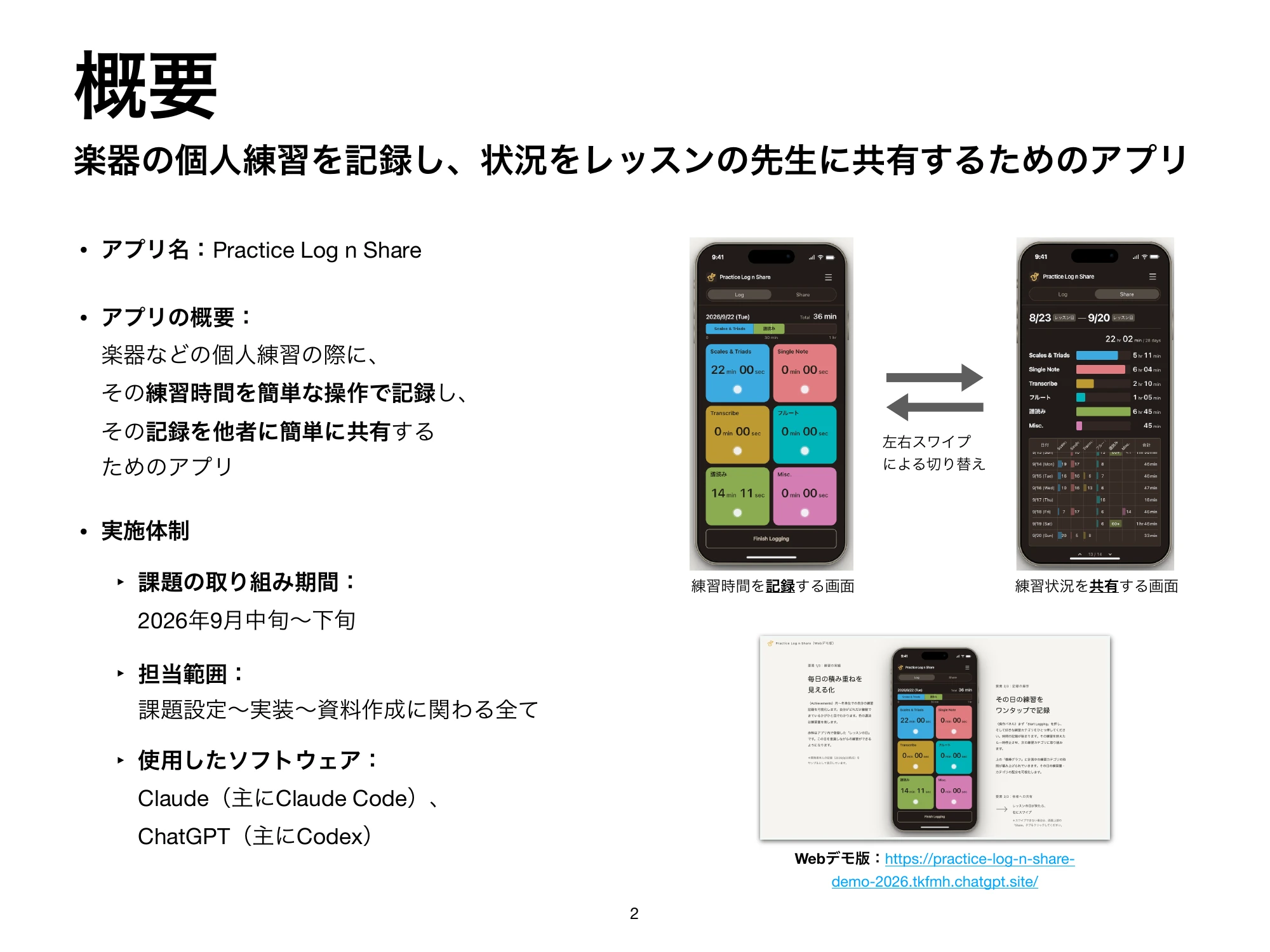
  2. Folie 2. Überblick: Log zum Erfassen und Share zum Zeigen der Übepraxis. Aufgaben, Zeitraum und Werkzeuge.
  3. Folie 3. Hintergrund: dem Lehrer das Saxofonüben genau vermitteln. Schwierigkeiten mit Papierheft und vorhandenen Apps.
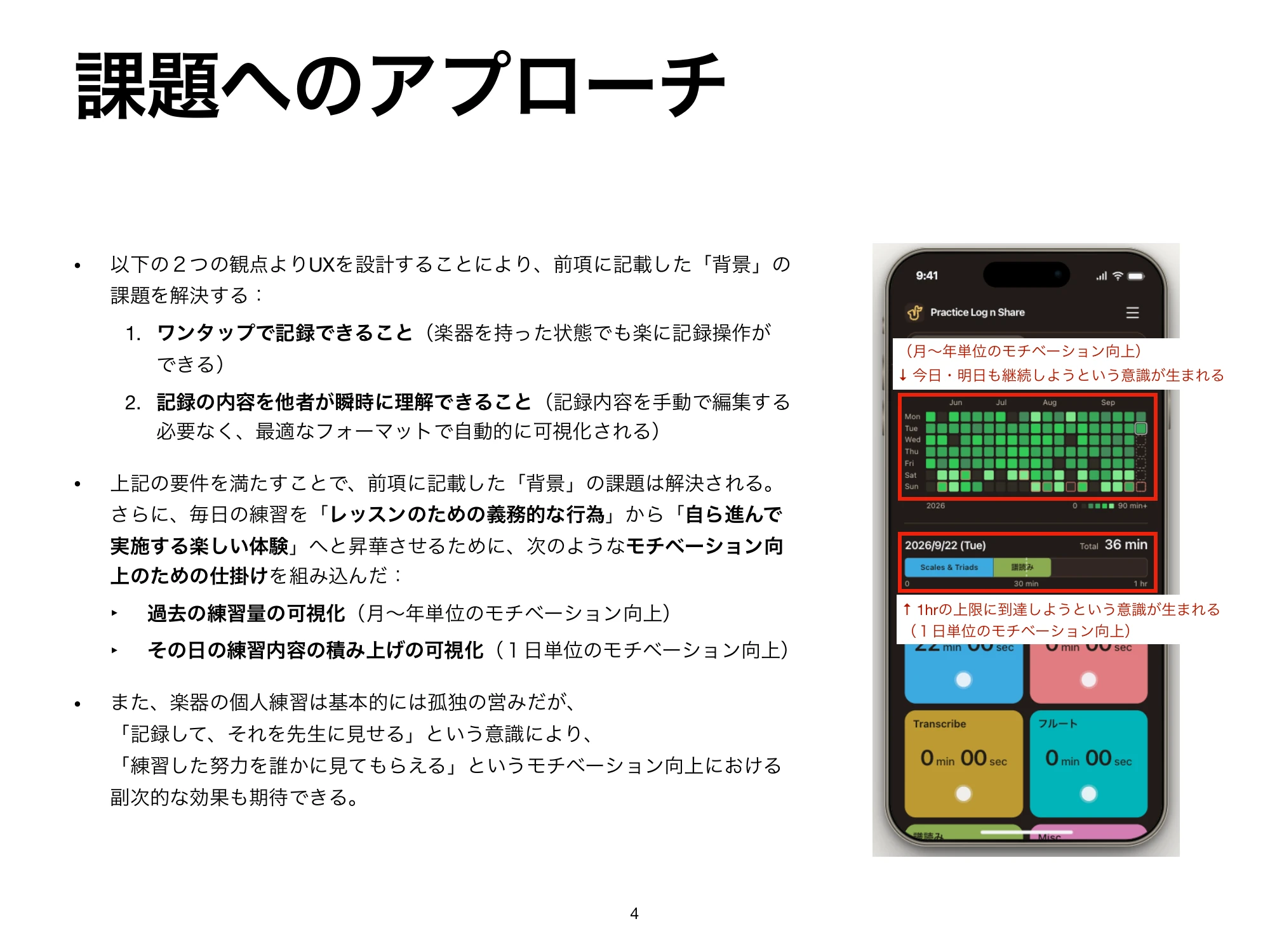
  4. Folie 4. Ansatz: Erfassung mit einem Fingertipp und unmittelbar verständliche Visualisierung. Übeverlauf auf zwei Zeitskalen: Tag sowie Monate und Jahre.
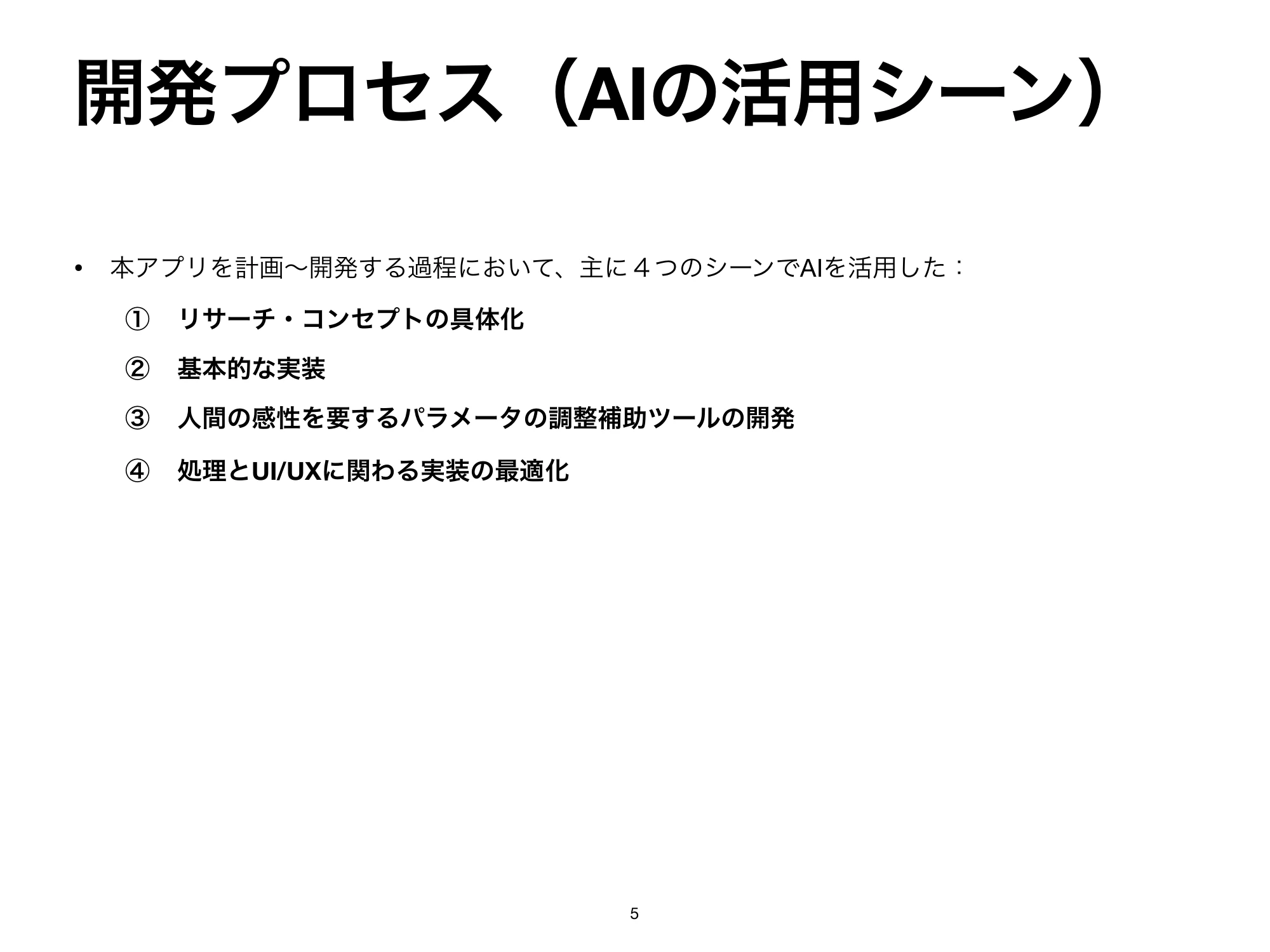
  5. Folie 5. Vier KI-Einsätze: Recherche, erste Umsetzung, Werkzeug zur Abstimmung der Bedienung und Optimierung.
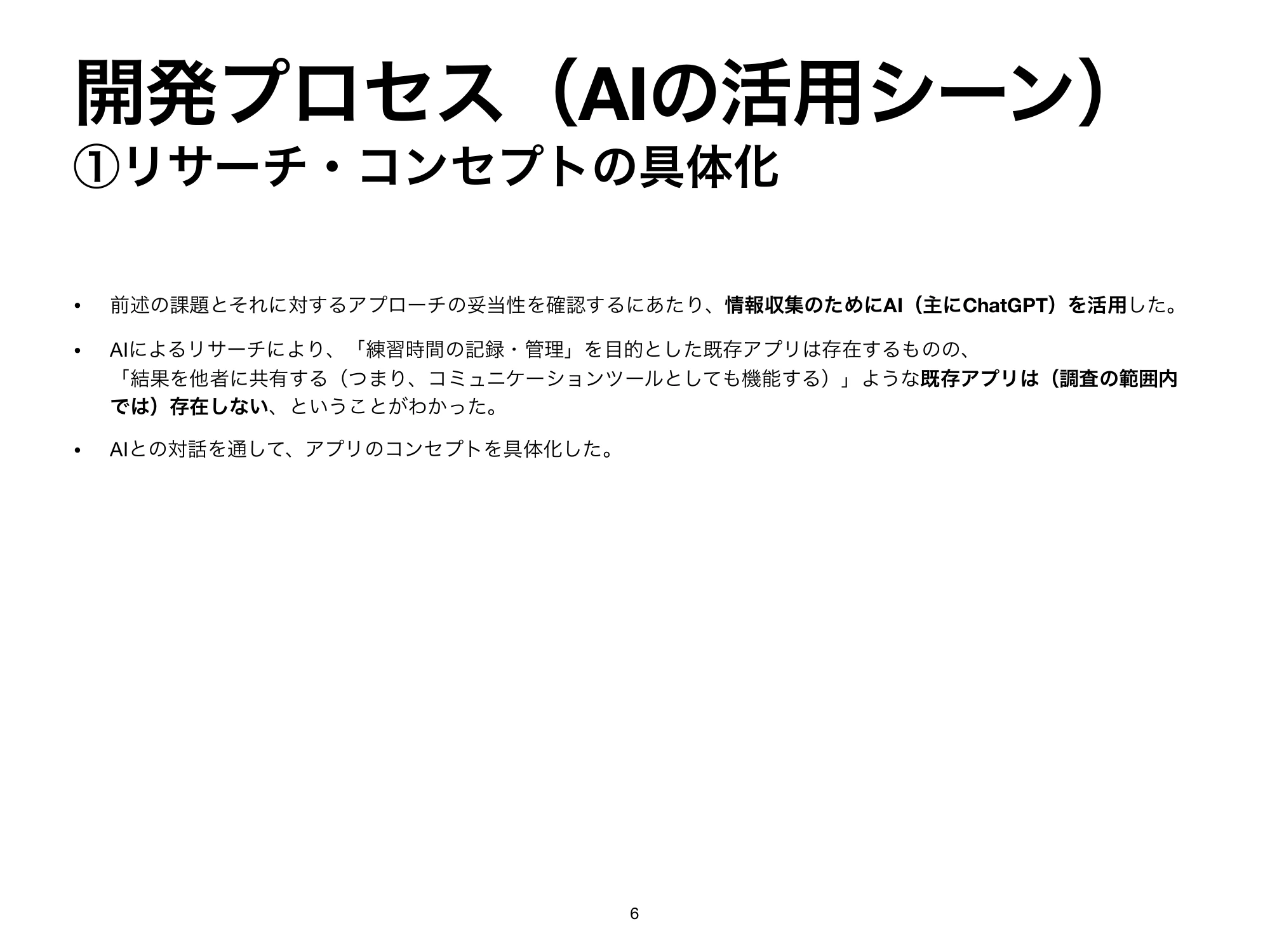
  6. Folie 6. Zusammenarbeit mit KI: vorhandene Apps recherchieren und das Konzept im Dialog konkretisieren.
  7. Folie 7. Erste Umsetzung: Vergleich der KI-generierten V0 mit V1 nach wiederholtem Feedback zu Layout und Farben.
  8. Folie 8. Bediengefühl: mit KI entwickeltes Werkzeug, um Scrollgeschwindigkeit und Anhalten selbst zu vergleichen.
  9. Folie 9. Optimierung: wiederholte Problemvorschläge von Claude Code, Prüfungen und Korrekturen durch Codex sowie menschliche Entscheidungen.
  10. Folie 10. Ergebnisse und Ausblick: eigene Nutzung, Rückmeldung des Lehrers und Überlegungen zu Unterkategorien für genauere Aufzeichnungen.
Horizontal durch die Folien scrollen. Zum Vergrößern klicken oder tippen. Die Originale sind auf Japanisch.

Projektmaterial als PDF öffnen (Japanisch, 4,4 MB)