Takafumi Horiuchi

Practice Log n Share

Panoramica

Registrare la pratica con un tocco e mostrare la stessa schermata all'insegnante durante la lezione. Ho ideato e progettato questa app per iPhone per il mio studio del sassofono e l'ho realizzata in collaborazione con l'IA.
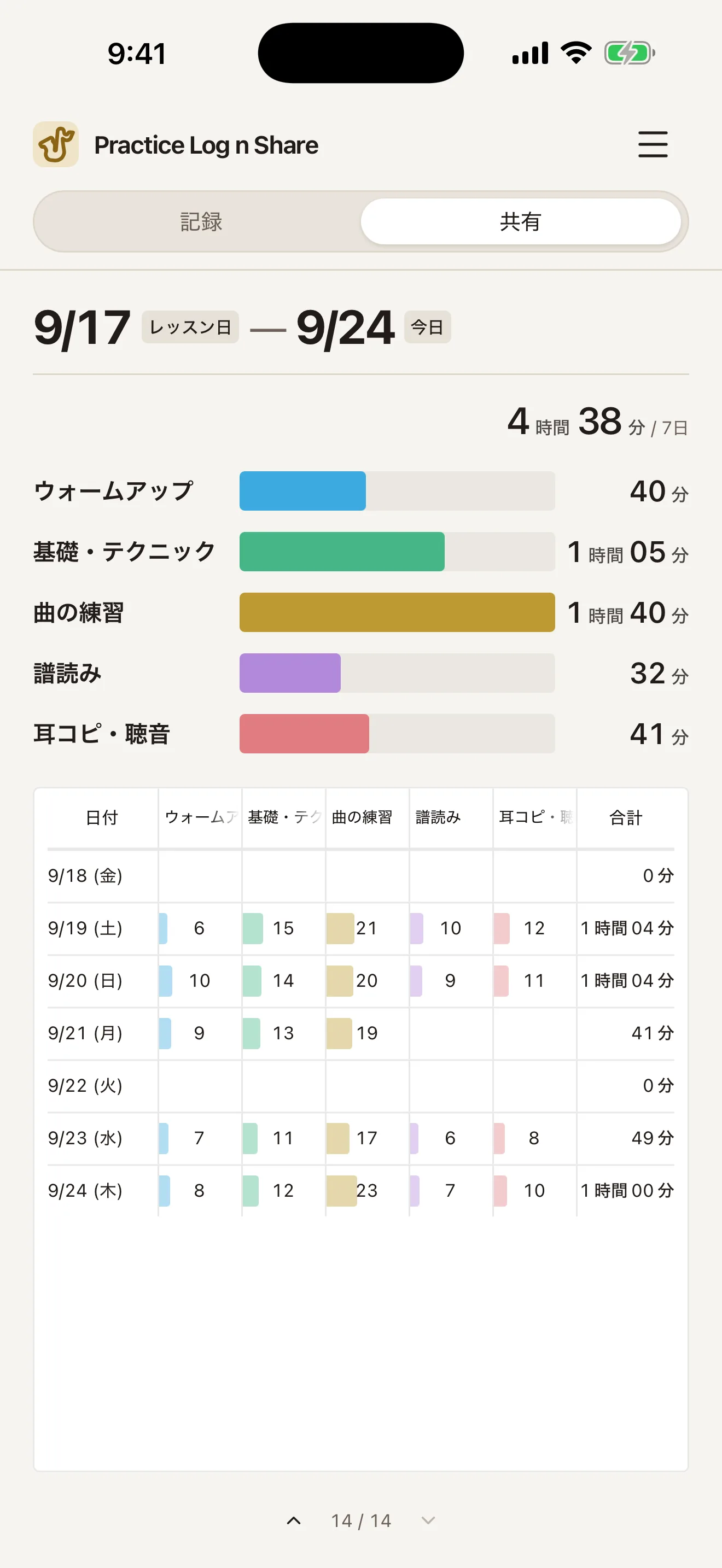
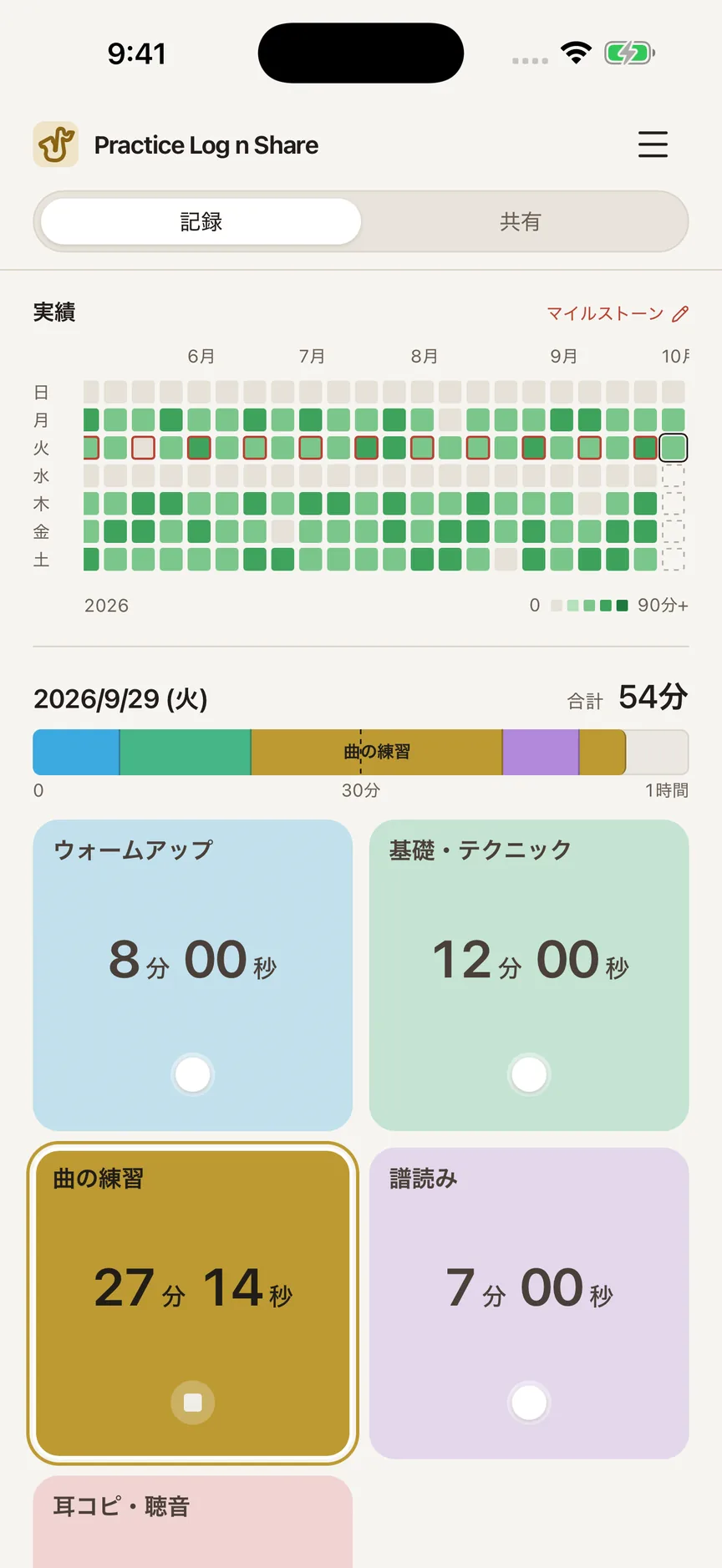
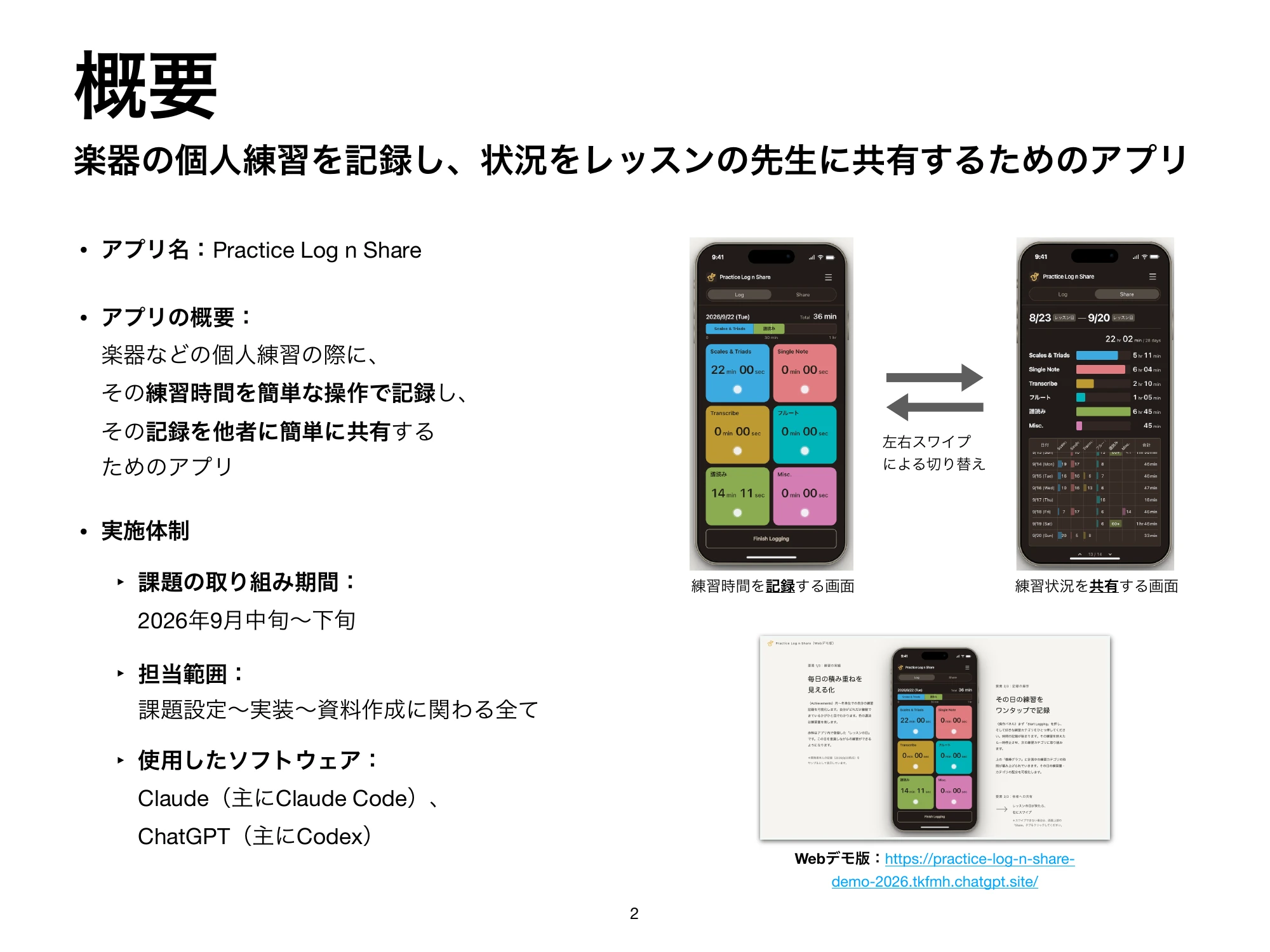
Schermata di registrazione. Una griglia dello storico precede la barra di oggi (54 minuti totali) e le schede delle categorie. Lo studio dei brani è in corso da oltre 27 minuti, evidenziato da un colore più chiaro e un contorno bianco. Schermata di condivisione. Dalla lezione del 17 settembre al 24: 4 ore e 38 minuti, barre per categoria e una tabella giornaliera con tutte le categorie senza scorrimento orizzontale.
Registrazione a sinistra, condivisione a destra. Tocca una categoria per avviare il timer e mostra a lezione un riepilogo della pratica tra le lezioni. Le schermate usano dati fittizi a scopo illustrativo. Le schermate mostrano l'interfaccia originale in giapponese.
Ruolo
Ideazione, progettazione UX/UI e sviluppo (con Claude Code e Codex)
Periodo
Settembre 2026
Tecnologie
React · TypeScript; Swift (WKWebView, Live Activity, StoreKit, iCloud)

L'origine — «Come va lo studio?»: non sapevo rispondere

Alle lezioni ogni due settimane, rispondere «soprattutto scale» non spiegava cosa avessi studiato e per quanto tempo. Scrivere un diario cartaceo con il sassofono al collo era scomodo, e le app di registrazione del tempo provate servivano a rivedere i dati da solo.

Tra due date di lezione si alternano barre dei giorni di pratica e giorni di riposo. Riunendo i tempi quotidiani per categoria nella barra inferiore si ottengono 10 ore e 06 minuti.
Le barre superiori indicano la pratica quotidiana; i riquadri rossi le lezioni. A lezione mostro il riepilogo dell'intervallo. Date e tempi sono fittizi; le barre superiori e inferiori hanno lo stesso totale.

Registrare — Con lo strumento in mano, un solo tocco

Durante la pratica tocco solo le schede delle categorie. Un tocco avvia il timer, un'altra scheda cambia categoria e un secondo tocco sulla stessa lo ferma.

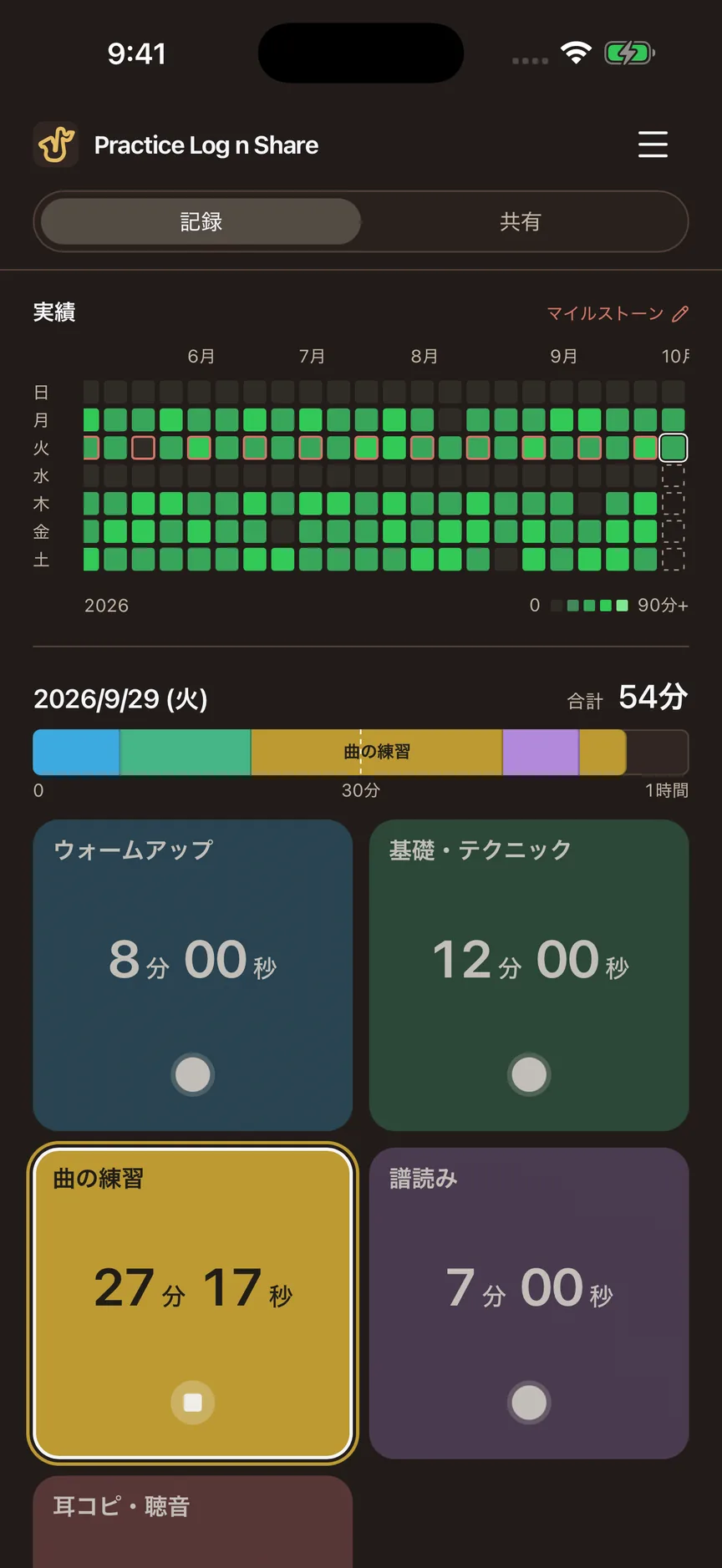
Schermata di registrazione. Una griglia dello storico precede la barra di oggi (54 minuti totali) e le schede delle categorie. Lo studio dei brani è in corso da oltre 27 minuti, evidenziato da un colore più chiaro e un contorno bianco.
1 Storico
La pratica accumulata. La prima cosa visibile all'apertura.
2 Oggi
Ordine e distribuzione della pratica. Piena a un'ora.
3 In corso
Solo questa scheda è chiara, con un contorno bianco.
4 Schede
Tocca per cambiare. Il tempo di oggi in evidenza.

Un giorno — Una volta piena, la barra resta piena

La barra di oggi si riempie a un'ora. Superata l'ora, il totale corrente diventa il bordo destro, evitando che ricompaia spazio vuoto in una barra già piena.

Pratica di oggi — 1 h 05 min

Scelta

Scartata

Confronto con 65 minuti di pratica. In alto, la soluzione scelta pone il totale sul bordo destro, con una scala minima di un'ora. In basso, quella scartata estende la scala da 60 a 90 e 120 minuti. Appena si supera l'ora, solo nella barra inferiore torna lo spazio vuoto.

Accumulo — Tutto visibile, fin dal primo giorno

Le tonalità di verde indicano la pratica e i contorni rossi le lezioni. Scorrendo orizzontalmente si torna al primo giorno registrato. Ho privilegiato la possibilità di vedere anni di pratica rispetto alla leggerezza del rendering.

Griglia dello storico. L'intensità del verde mostra la pratica da giugno a settembre; i contorni rossi segnano le lezioni ogni due settimane.
Cinque livelli: 0 minuti, meno di 30, meno di 60, meno di 90 e 90 o più. Questo accumulo è la prima cosa che si vede aprendo l'app.

Condividere — All'inizio della lezione, una schermata che parla da sé

Totali per categoria e dettagli giornalieri riepilogano il periodo dall'ultima lezione a oggi, pronti da mostrare all'insegnante. La tabella giornaliera include tutte le categorie in una schermata, anche riducendo il testo, per eliminare lo scorrimento orizzontale.
Evoluzione — Le schede diventano il pannello di controllo della pratica

Ho costruito le schermate da una specifica elaborata dialogando con l'IA, poi le ho provate e corrette ripetutamente. Ho esplorato registrazione e condivisione in una prima versione web, prima di realizzare l'app per iPhone.
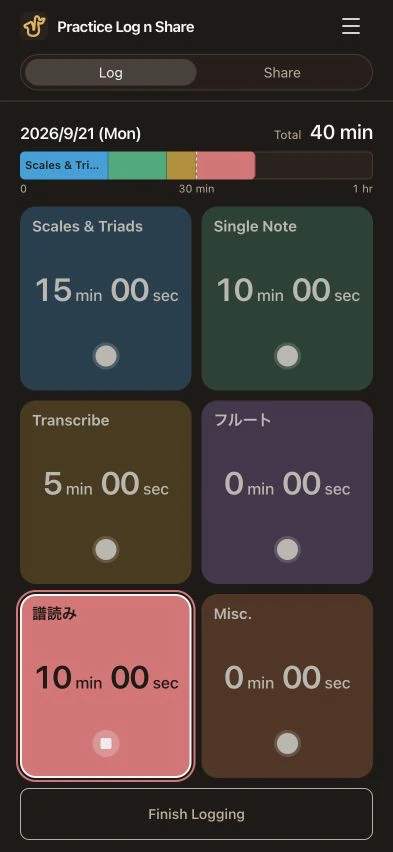
Prima versione del 9 settembre. Sei piccole schede e il totale di oggi, 40 minuti, occupano zone separate della schermata di registrazione.

9 settembre
Prima versione

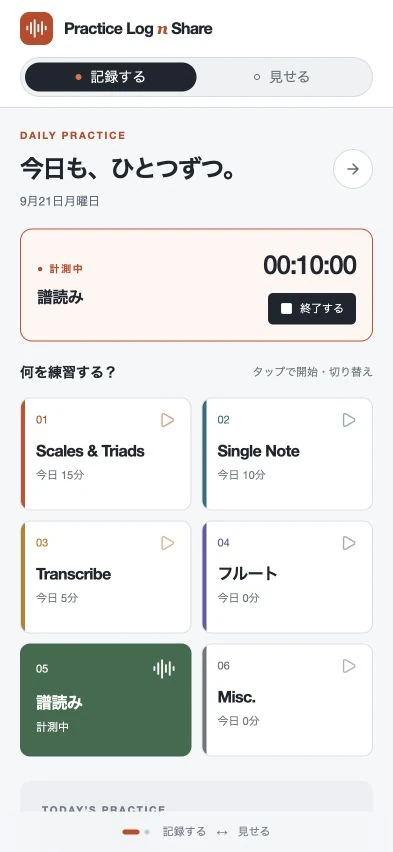
Versione web del 21 settembre. Categoria e tempo di oggi sono riuniti in grandi schede; i 10 minuti di lettura dello spartito in corso sono evidenziati.

21 settembre
Versione web

Schermata di registrazione. Una griglia dello storico precede la barra di oggi (54 minuti totali) e le schede delle categorie. Lo studio dei brani è in corso da oltre 27 minuti, evidenziato da un colore più chiaro e un contorno bianco.

24 settembre
iOS 1.0

Le versioni iniziale e web usano gli stessi dati fittizi (sei categorie, 40 minuti oggi). iOS 1.0 usa dati fittizi diversi.
Nome e tempo, insieme
Ho reso evidente il tempo di oggi su ogni scheda, collegando cosa ho studiato a quanto tempo vi ho dedicato.
Lo stato attuale, a colpo d'occhio
Ho schiarito solo la scheda in corso e attenuato le altre.
I comandi dentro lo schermo
Ho fatto fermare lo scorrimento dove una fila di schede entra interamente nello schermo.

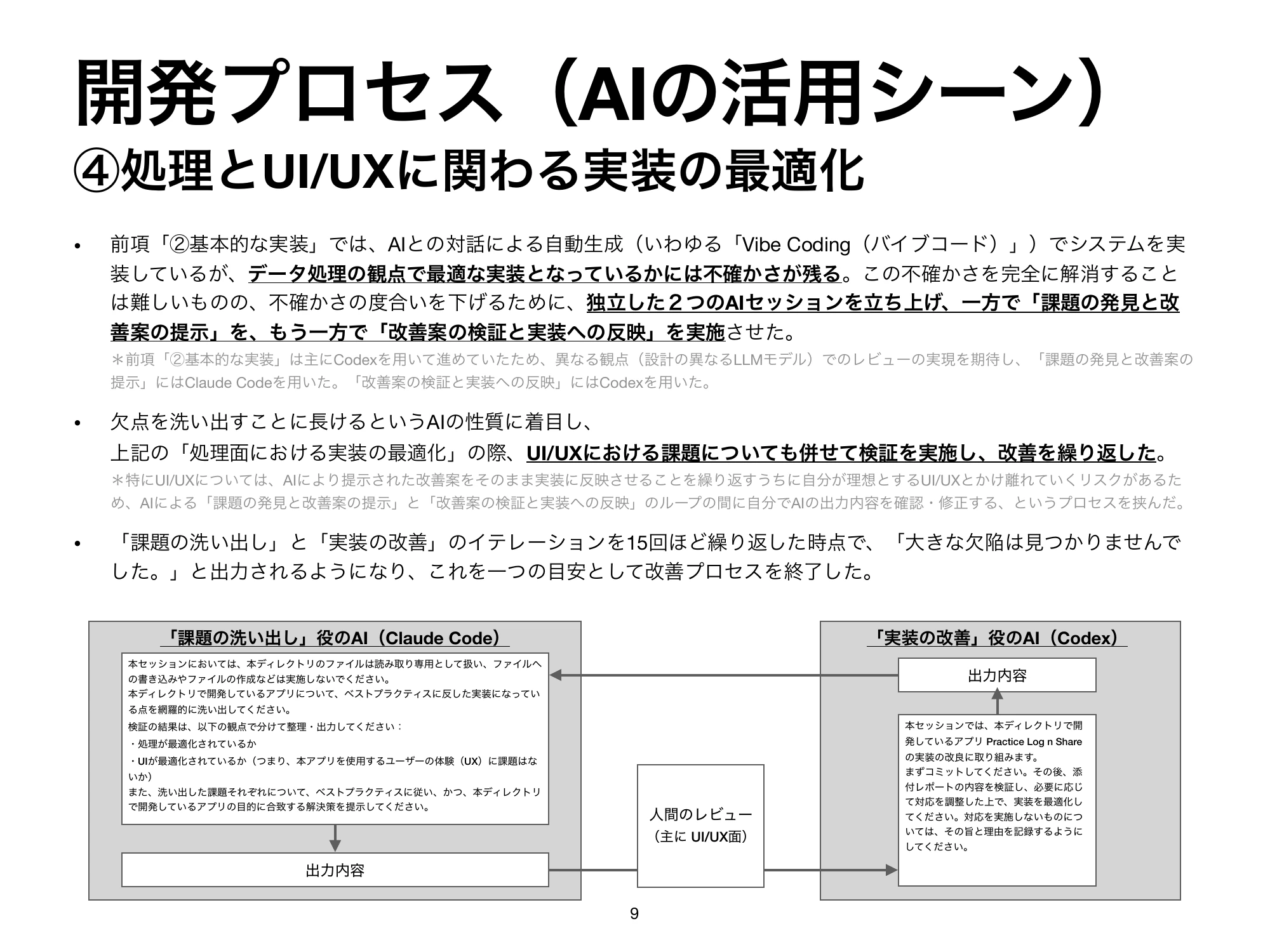
Verso la fine ho ripetuto circa 15 volte un ciclo: Claude Code proponeva possibili problemi, Codex li verificava e correggeva, e io decidevo quali modifiche accettare.

La sensazione — Scegliere come si ferma provandolo

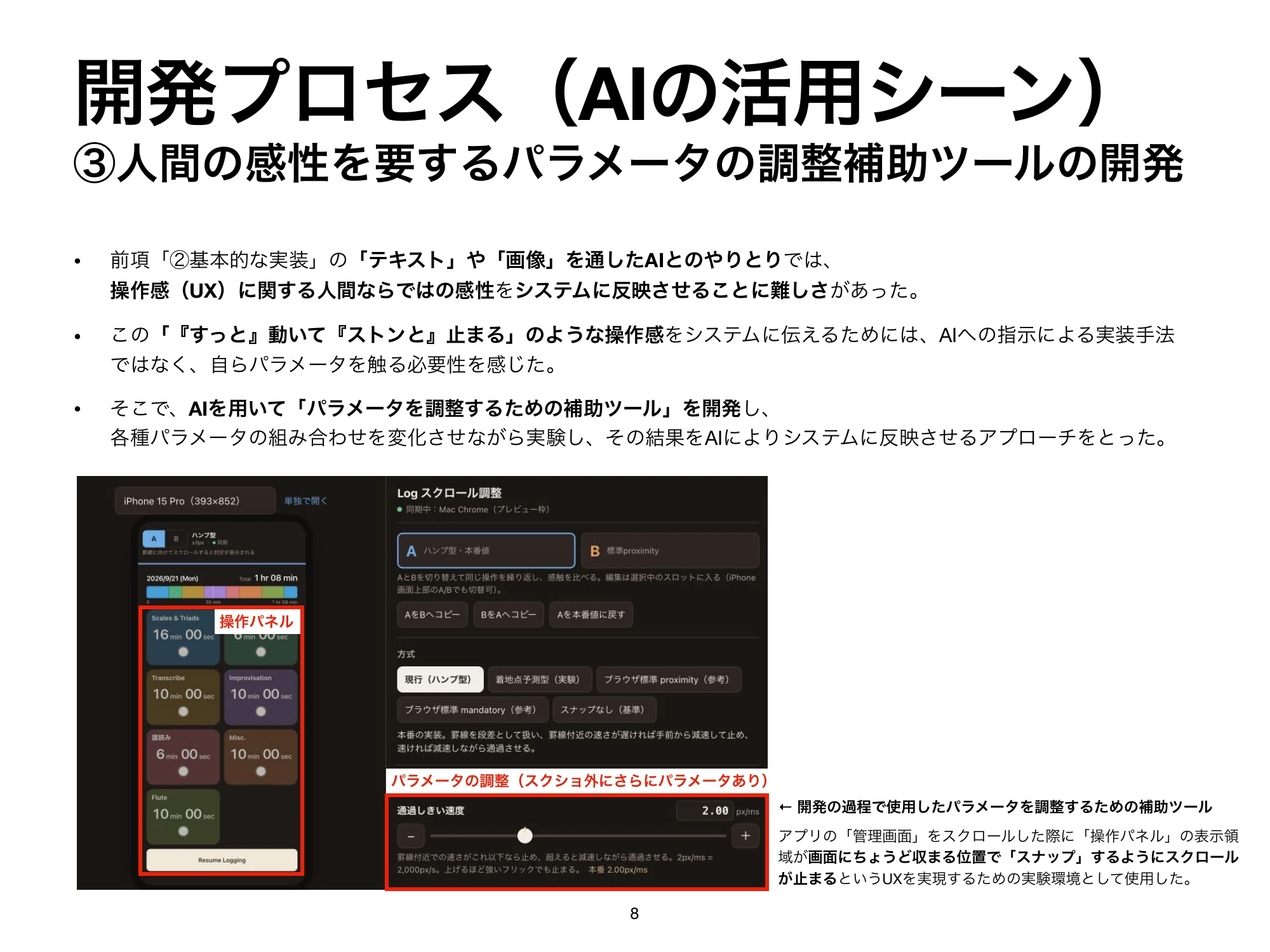
Non riuscivo a ottenere un movimento fluido seguito da un arresto netto con sole istruzioni verbali. Ho creato con l'IA uno strumento per cambiare metodi e valori sul momento, confrontato cinque metodi su un dispositivo reale e scelto l'aggancio nativo del browser.

Modello a gobba
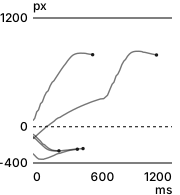
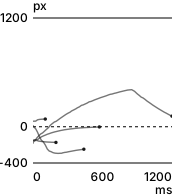
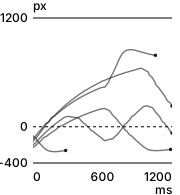
Cinque gesti su dispositivo reale con Modello a gobba. Asse orizzontale: 0–1200 millisecondi dal rilascio del dito; verticale: distanza dal punto di aggancio. Lo zero tratteggiato indica tale punto; il punto finale di ogni linea è l'ultima posizione misurata.

Arrivo previsto

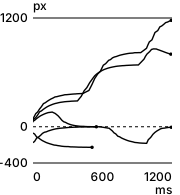
Cinque gesti su dispositivo reale con Arrivo previsto. Asse orizzontale: 0–1200 millisecondi dal rilascio del dito; verticale: distanza dal punto di aggancio. Lo zero tratteggiato indica tale punto; il punto finale di ogni linea è l'ultima posizione misurata.

Nativo proximity
Scelta

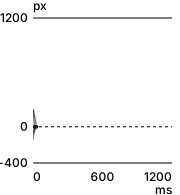
Cinque gesti su dispositivo reale con Nativo proximity. Asse orizzontale: 0–1200 millisecondi dal rilascio del dito; verticale: distanza dal punto di aggancio. Lo zero tratteggiato indica tale punto; il punto finale di ogni linea è l'ultima posizione misurata.

Nativo mandatory

Cinque gesti su dispositivo reale con Nativo mandatory. Asse orizzontale: 0–1200 millisecondi dal rilascio del dito; verticale: distanza dal punto di aggancio. Lo zero tratteggiato indica tale punto; il punto finale di ogni linea è l'ultima posizione misurata.

Senza aggancio

Cinque gesti su dispositivo reale con Senza aggancio. Asse orizzontale: 0–1200 millisecondi dal rilascio del dito; verticale: distanza dal punto di aggancio. Lo zero tratteggiato indica tale punto; il punto finale di ogni linea è l'ultima posizione misurata.
Posizioni dopo il rilascio del dito, confrontate alla stessa scala. Lo zero tratteggiato è il punto di aggancio. Dai log del dispositivo ho scelto cinque gesti per metodo con velocità di 0,6–1,8 px/ms, calcolate dalle posizioni nei 60 ms precedenti, privilegiando quelle più vicine a 1,2 px/ms. Impostazioni, posizioni iniziali e direzioni variano tra i gesti.
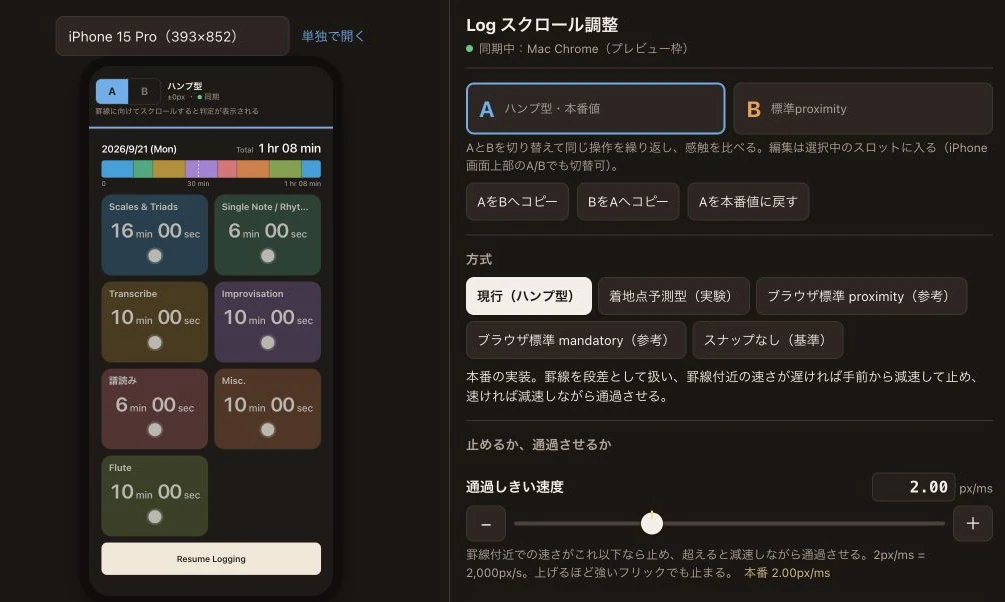
Strumento di regolazione dello scorrimento. Controlli per cinque metodi di aggancio e relativi parametri accanto a uno schermo di telefono per provare l'interazione.
Ho confrontato gli arresti su un dispositivo reale registrando distanza e velocità di scorrimento. Apri l'immagine per ingrandirla.

Come prodotto — Oltre la pratica

L'aspetto segue le impostazioni del dispositivo. I dati di pratica sono salvati sul dispositivo e sottoposti a backup automatico su iCloud.
Modalità chiara. Schermata di registrazione. Una griglia dello storico precede la barra di oggi (54 minuti totali) e le schede delle categorie. Lo studio dei brani è in corso da oltre 27 minuti, evidenziato da un colore più chiaro e un contorno bianco.Modalità scura. Schermata di registrazione. Una griglia dello storico precede la barra di oggi (54 minuti totali) e le schede delle categorie. Lo studio dei brani è in corso da oltre 27 minuti, evidenziato da un colore più chiaro e un contorno bianco.
La stessa schermata di registrazione in modalità chiara e scura.
109 icone tematiche da scegliere in base alla pratica, ordinate per strumenti, esercizio, apprendimento, pittura, artigianato ed espressione.
L'icona nell'intestazione segue la pratica: 47 per la musica, 15 per l'esercizio, 15 per lingue e apprendimento, 11 per l'arte, 14 per creazione e vita quotidiana e 7 per l'espressione. Il sassofono deriva da Qlementine Icons (licenza MIT).

Nell'uso — La prossima domanda: quanto dettaglio registrare

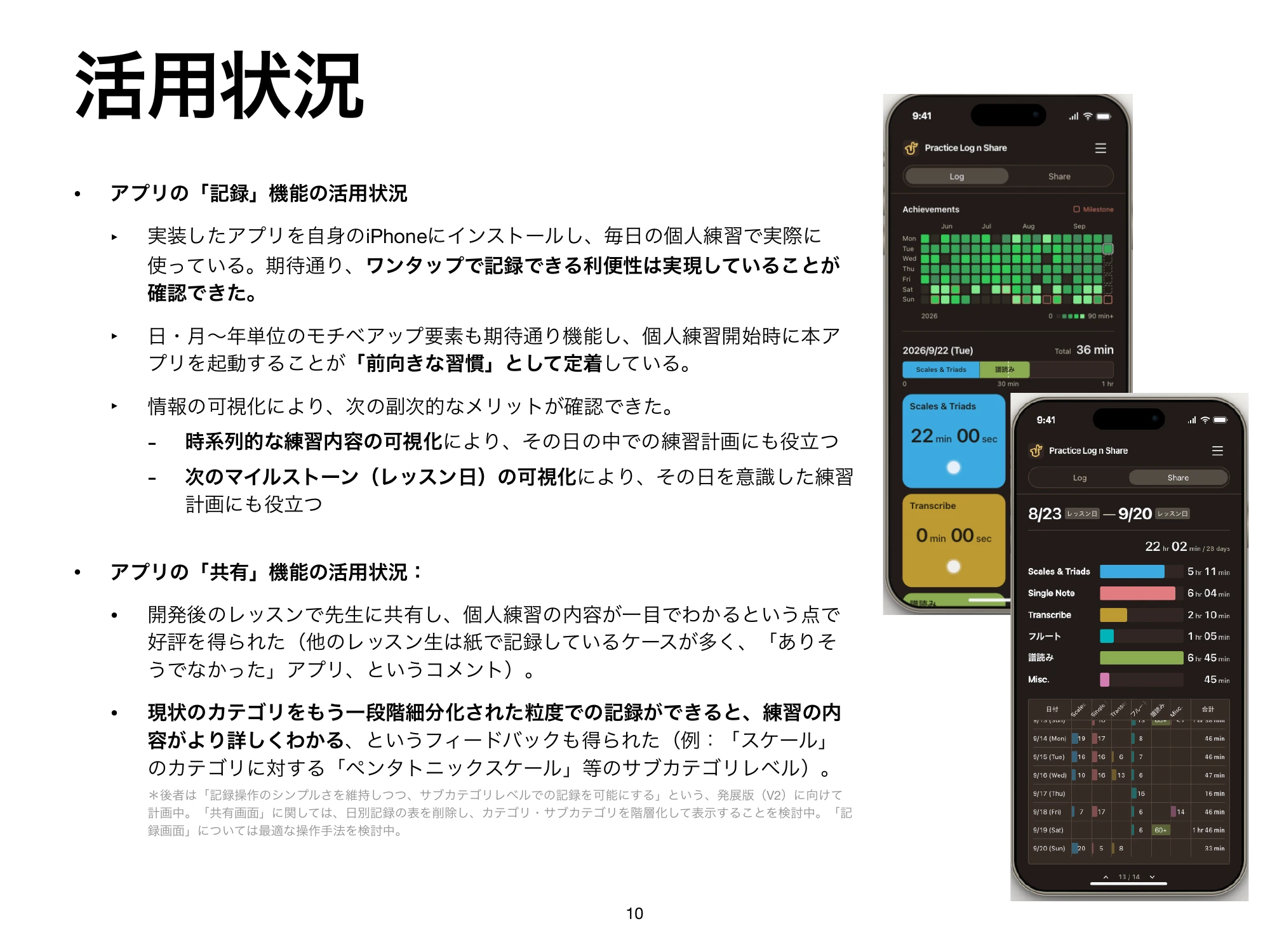
Ho usato l'app nella pratica mattutina e mostrato la schermata all'insegnante a lezione. Il riscontro è stato che il contenuto si capiva a colpo d'occhio e che registrare i tipi di scale sarebbe stato ancora più utile (parafrasi). Sto valutando un livello sotto le categorie per aggiungere dettaglio mantenendo semplice la registrazione.

Materiali

La demo web permette di provare registrazione e condivisione. Include i miei dati di pratica al 20 settembre 2026; le modifiche vengono salvate solo nel browser in uso.
  1. Diapositiva 1. Copertina: sviluppo di un'app per registrare la pratica e condividerla con l'insegnante. Takafumi Horiuchi.
  2. Diapositiva 2. Panoramica: Log per registrare e Share per mostrare la pratica all'insegnante. Ruolo, periodo e strumenti.
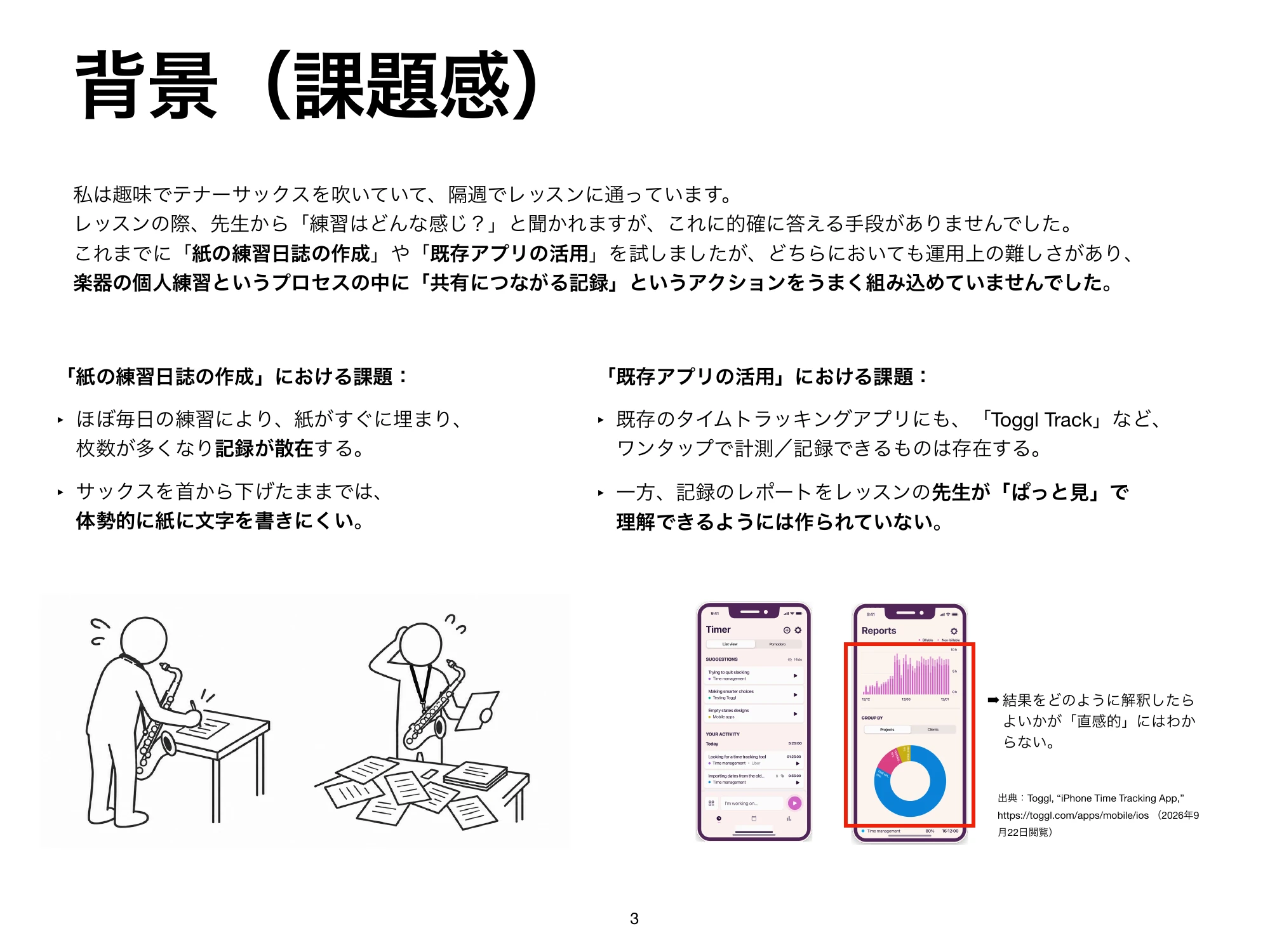
  3. Diapositiva 3. Contesto: comunicare con precisione lo studio del sassofono all'insegnante. Problemi del diario cartaceo e delle app esistenti.
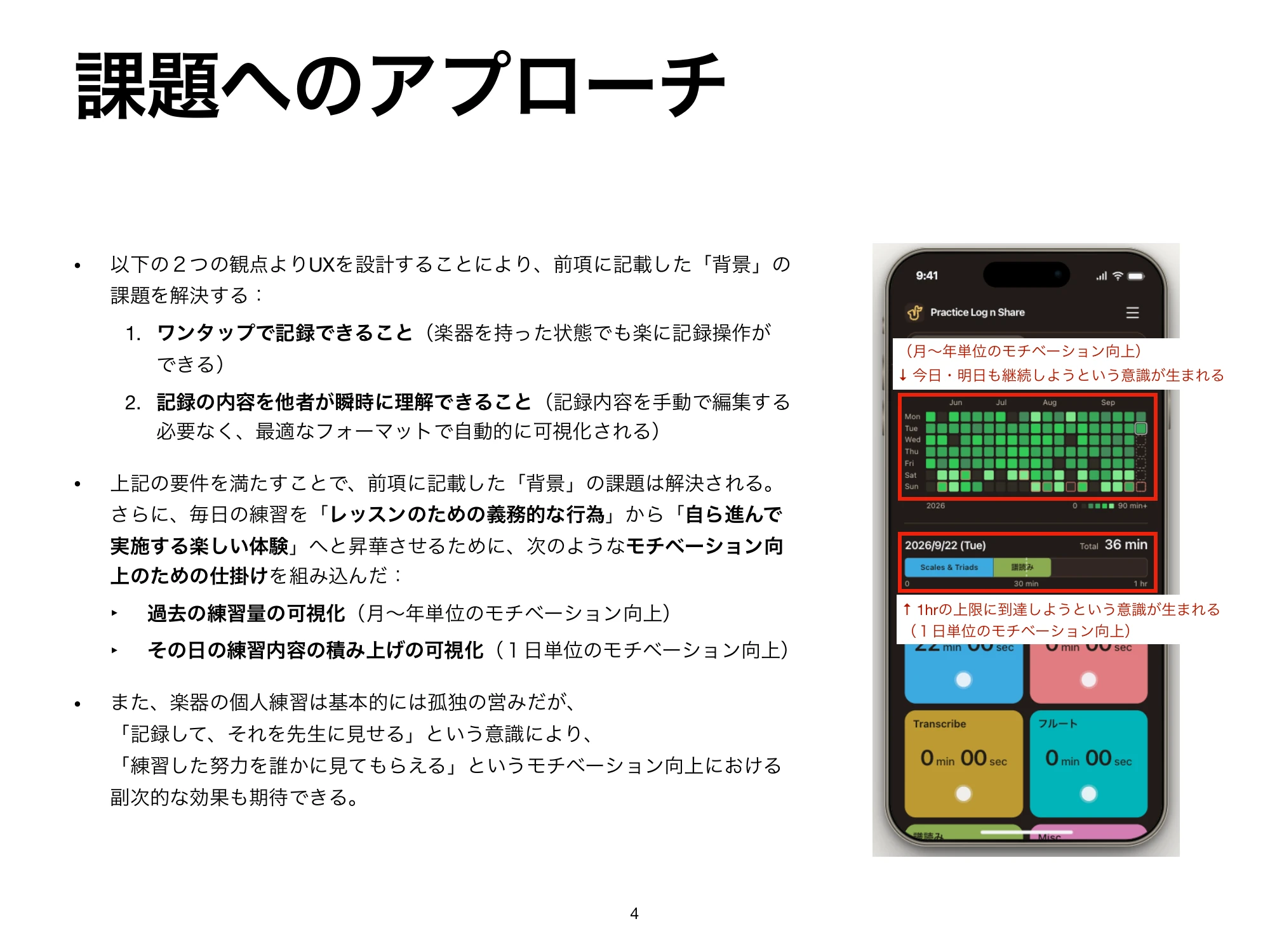
  4. Diapositiva 4. Approccio: registrazione con un tocco e visualizzazione immediata. Pratica accumulata su due scale: un giorno e mesi o anni.
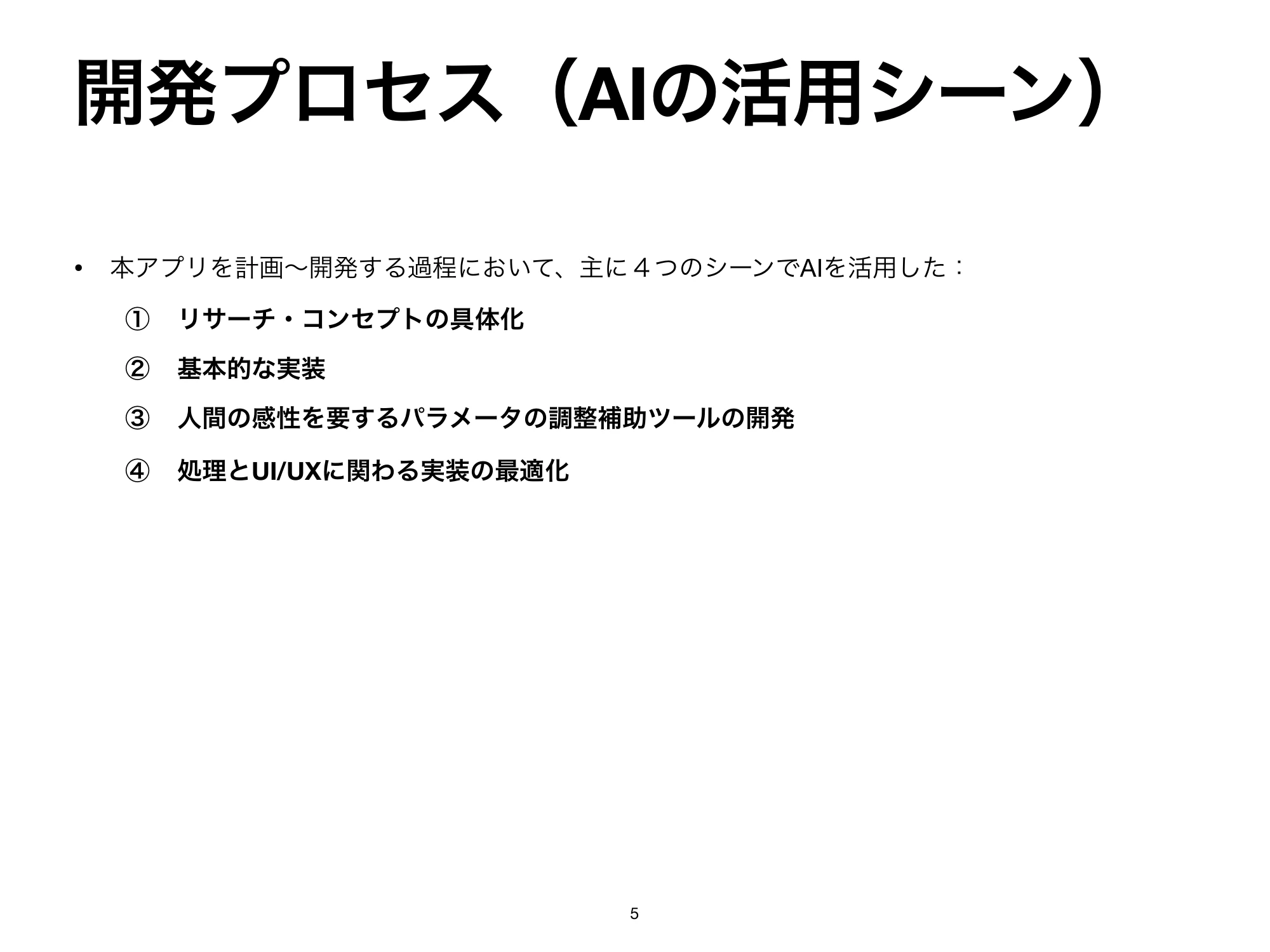
  5. Diapositiva 5. Quattro usi dell'IA: ricerca, implementazione iniziale, strumento per regolare l'interazione e ottimizzazione.
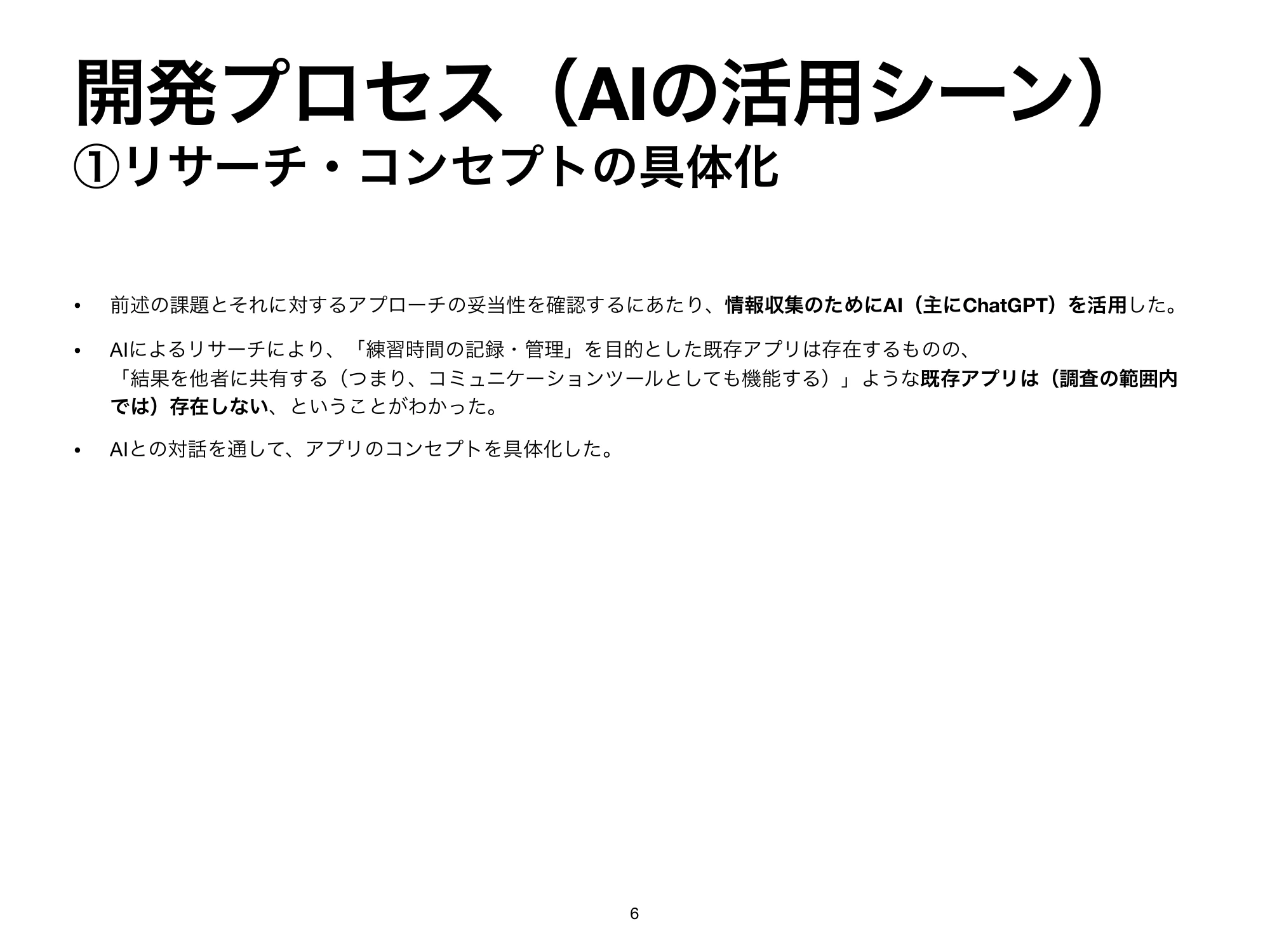
  6. Diapositiva 6. Collaborazione con l'IA: ricerca sulle app esistenti e definizione del concetto attraverso il dialogo.
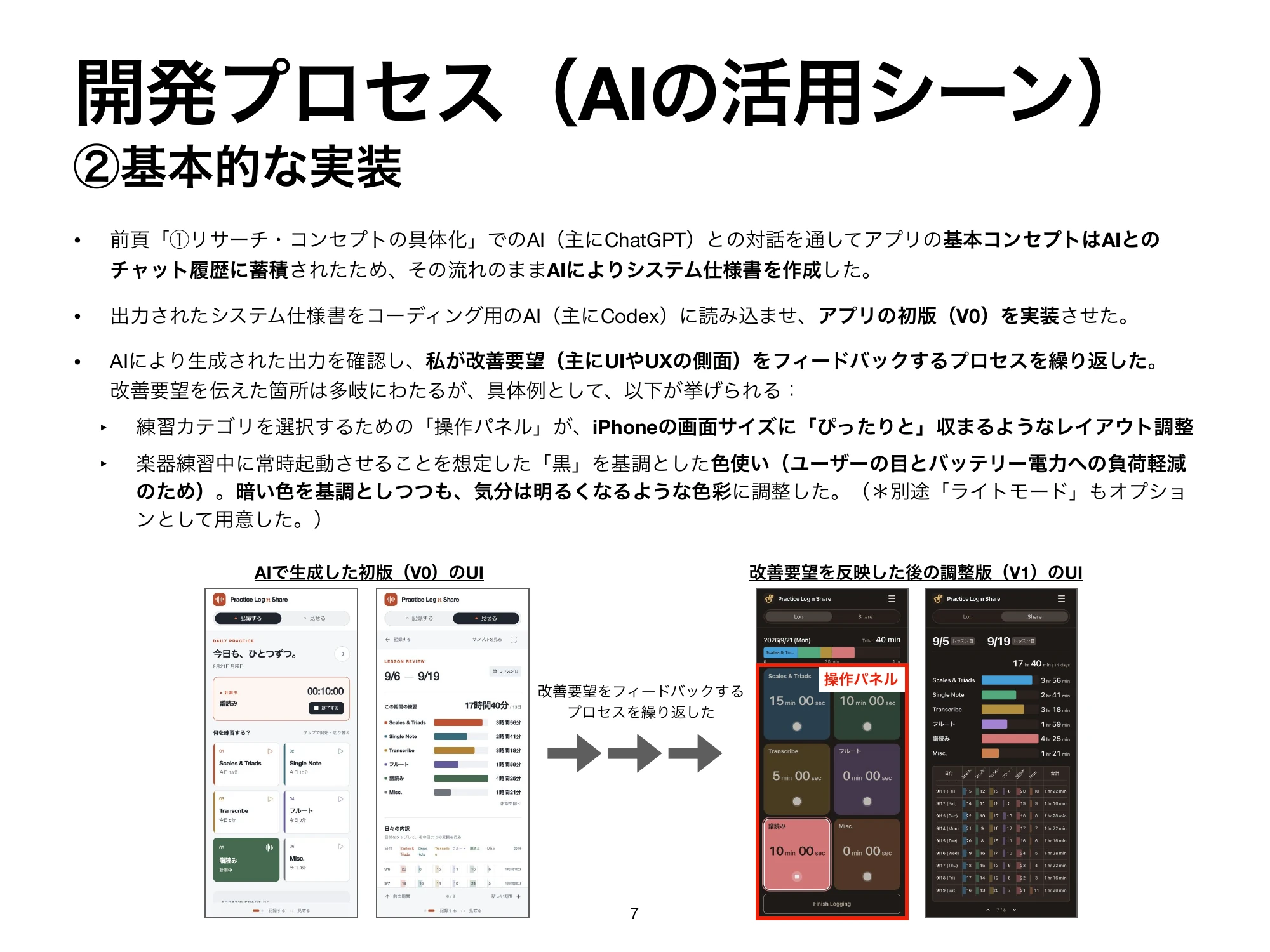
  7. Diapositiva 7. Implementazione iniziale: confronto tra V0 generata dall'IA e V1 rivista con ripetuti riscontri su layout e colori.
  8. Diapositiva 8. Regolazione dell'interazione: strumento creato con l'IA per confrontare personalmente velocità e arresto dello scorrimento.
  9. Diapositiva 9. Ottimizzazione: possibili problemi proposti da Claude Code, verifiche e correzioni di Codex e decisioni umane, in cicli ripetuti.
  10. Diapositiva 10. Risultati e futuro: uso personale, riscontri dell'insegnante e valutazione di sottocategorie per dati più dettagliati.
Scorri orizzontalmente tra le diapositive. Fai clic o tocca per ingrandire. Gli originali sono in giapponese.

Apri i materiali in PDF (giapponese, 4,4 MB)