Takafumi Horiuchi

Practice Log n Share

概覽

練習時輕點一下就能記錄,上課時直接把同一個畫面展示給老師。為了自己的薩克斯風學習,我規劃並設計了這款 iPhone App,並與 AI 協作完成開發。
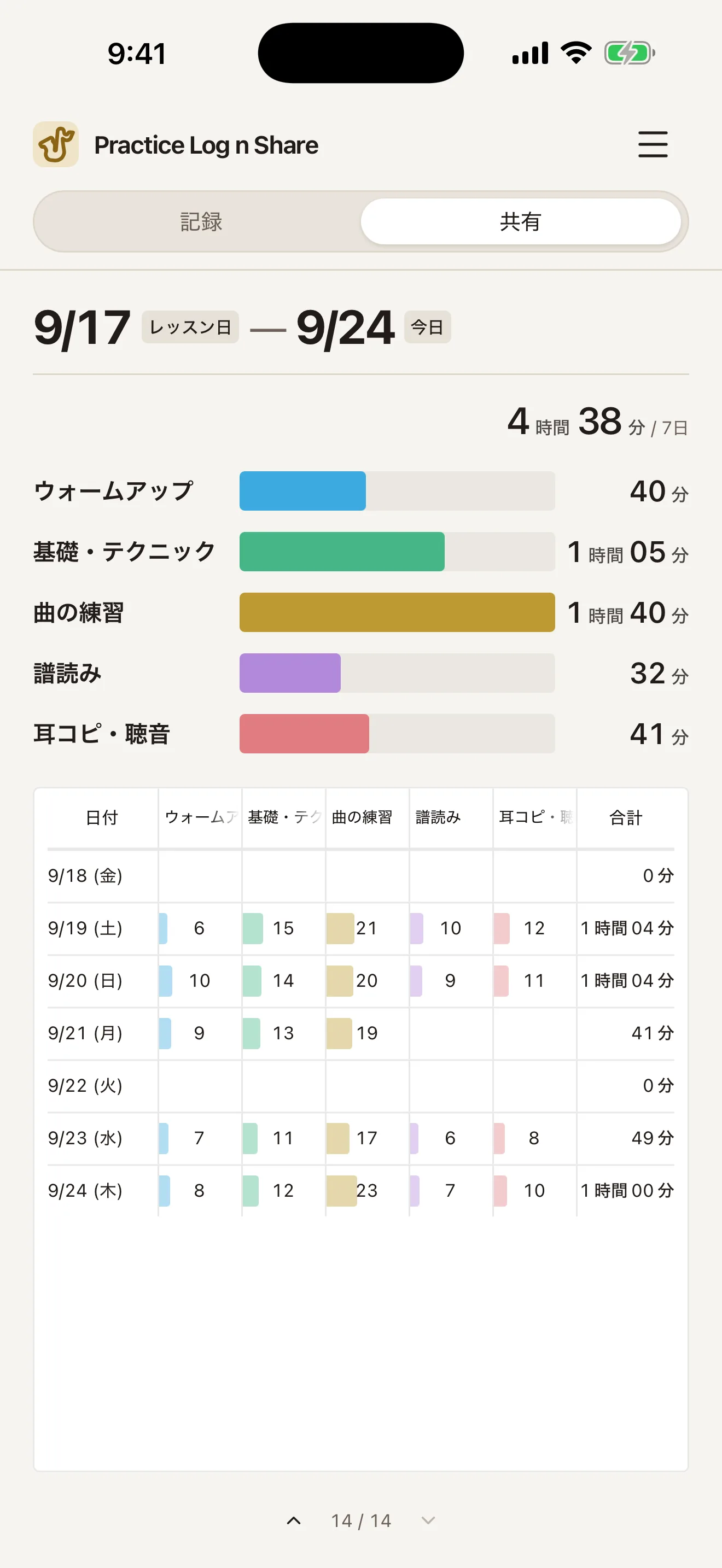
記錄頁。上方是練習紀錄網格,下方是今日進度條(共54分鐘)和分類卡片。「樂曲練習」已計時超過27分鐘,以亮色和白色外框標示。 分享頁。彙整9月17日上課當天至24日的練習,共4小時38分鐘,並顯示分類長條圖和不需水平捲動即可查看所有分類的每日明細表。
左側記錄,右側分享。輕點分類開始計時,上課時展示兩堂課之間的練習彙整。畫面使用說明用的虛構資料。 截圖保留原 App 的日文介面。
角色
規劃、UX/UI 設計、開發(與 Claude Code、Codex 協作)
期間
2026年9月
技術
React · TypeScript; Swift (WKWebView, Live Activity, StoreKit, iCloud)

起點——面對「最近練得怎麼樣?」,我答不上來

每兩週上一次課,即使回答「主要練音階」,也無法說明具體練了什麼、練了多久。薩克斯風掛在脖子上時很難寫紙本日誌,而試過的計時 App 都是供自己回顧紀錄的工具。

兩次上課日期之間,排列著練習日的長條與休息日。將每天各分類的時數彙整成下方的一根長條,總計10小時06分鐘。
上方長條表示每日練習,紅框標記上課日期。上課時展示這段期間的練習彙整。日期與時數皆為說明用虛構資料,上下長條的總時數相同。

記錄——手持樂器,輕點一下

練習時只需操作分類卡片。輕點開始計時,點另一張切換,再點同一張停止。

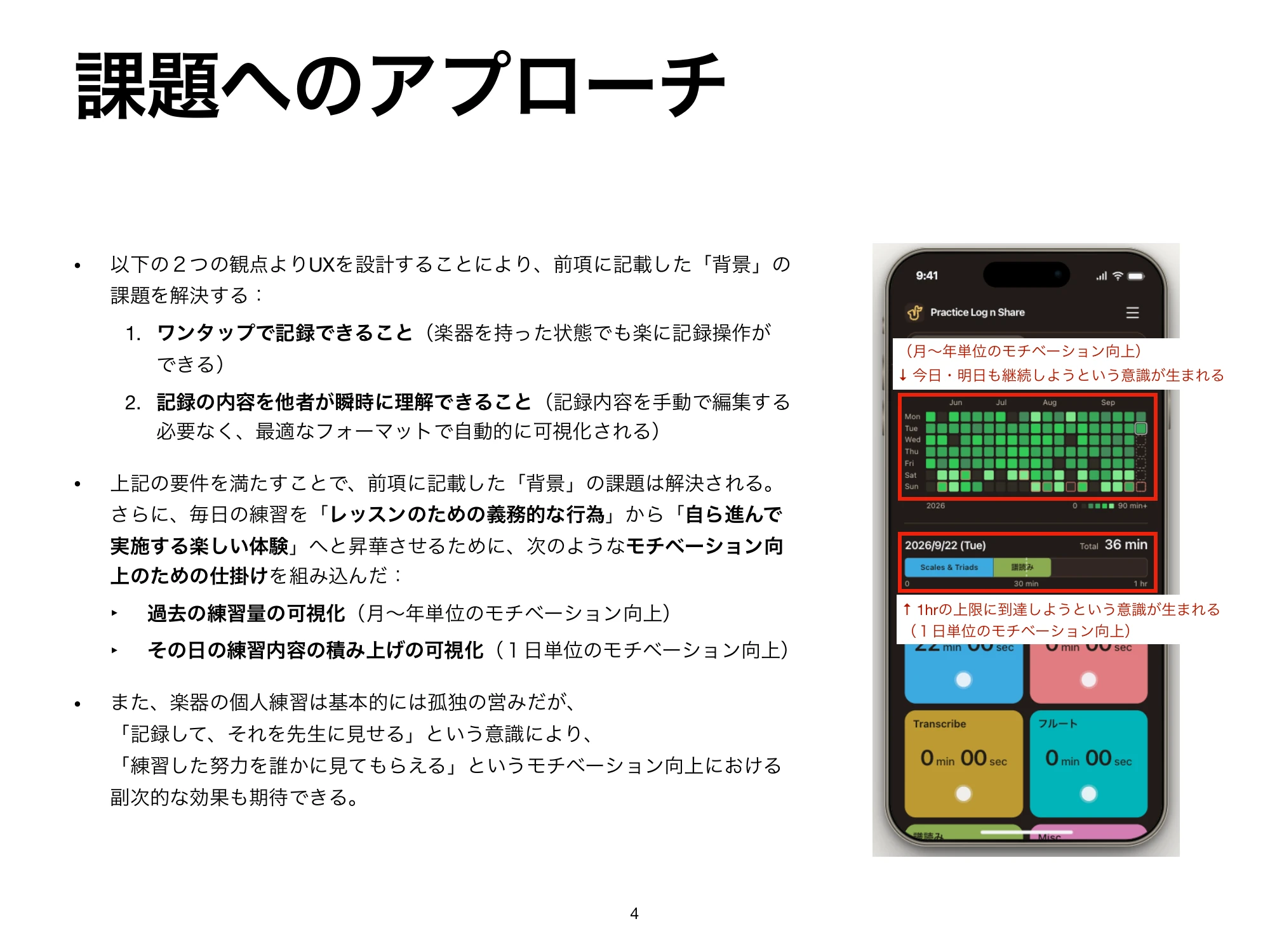
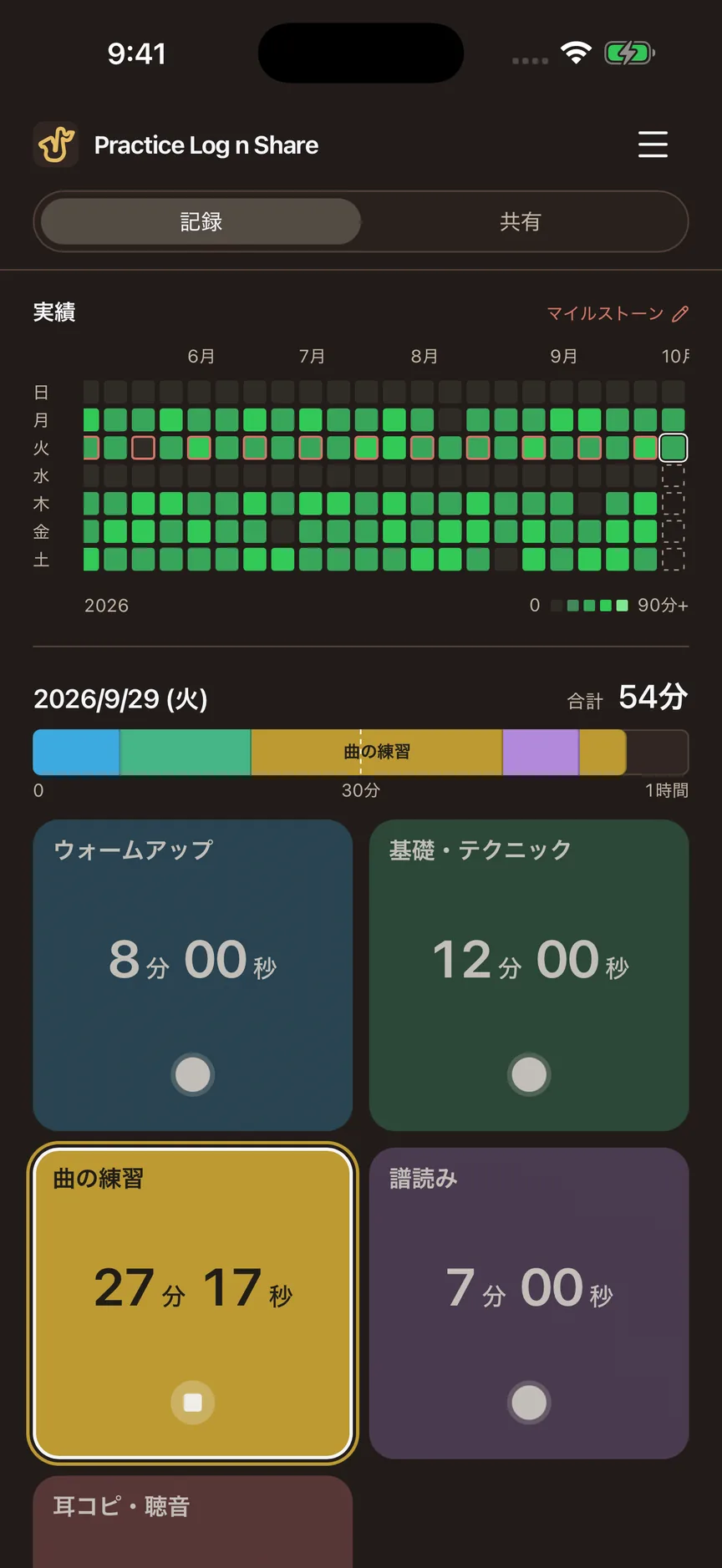
記錄頁。上方是練習紀錄網格,下方是今日進度條(共54分鐘)和分類卡片。「樂曲練習」已計時超過27分鐘,以亮色和白色外框標示。
1 累積
至今的練習。開啟 App 最先看到的內容。
2 今日
練習順序與時間分配。滿一小時填滿。
3 計時中
僅此卡片變亮,並以白色外框標示。
4 卡片
輕點切換。突出顯示今日時數。

一天——填滿的進度條,始終保持填滿

今日進度條在一小時處填滿。超過一小時後,以當下總時數作為右端,避免已經填滿的長條再次出現空白。

今日練習 — 1小時05分鐘

採用

未採用

練習65分鐘時的比較。上方為採用方案,以總時數作為右端(最少一小時);下方為未採用方案,將刻度從60擴展到90、120分鐘。超過一小時的瞬間,只有下方長條重新出現空白。

累積——從第一天起,全部看得見

以綠色深淺表示練習日,以紅框標記上課日期,水平捲動可追溯到開始記錄的那一天。比起減輕繪製負擔,我更重視能夠查看多年的練習。

練習紀錄網格。綠色深淺表示6月至9月的練習量,紅框標記每兩週一次的上課日期。
分為五級:0分鐘、未滿30分鐘、未滿60分鐘、未滿90分鐘、90分鐘以上。開啟 App 時,最先看到的就是這些累積。

分享——課程開始時,一個畫面就能說明

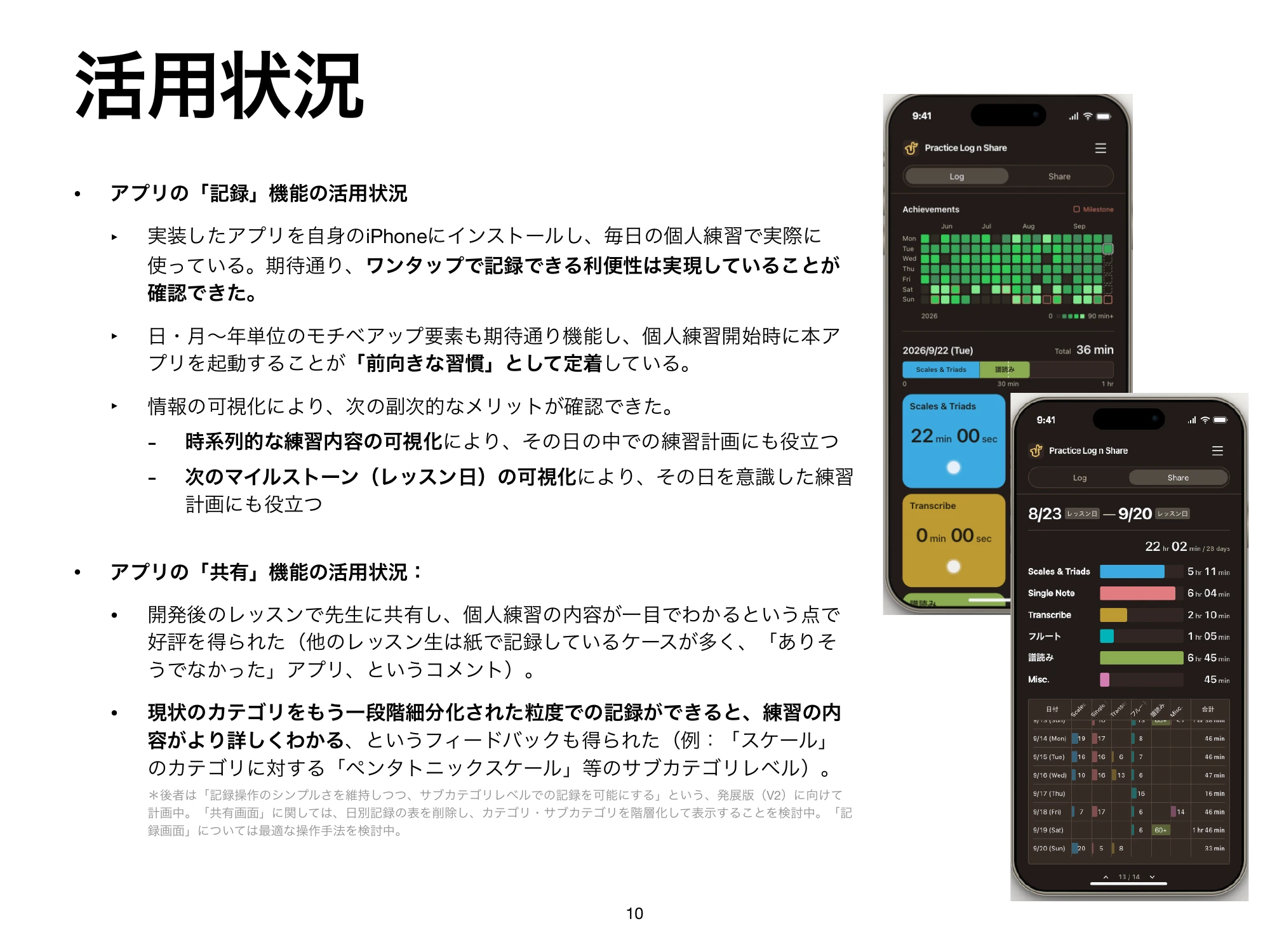
把上次上課至今的練習彙整為各分類總時數與每日明細,直接展示給老師。每日表格即使縮小文字,也要在一個畫面內放下所有分類,免去水平捲動。
演變——讓卡片成為練習的操作面板

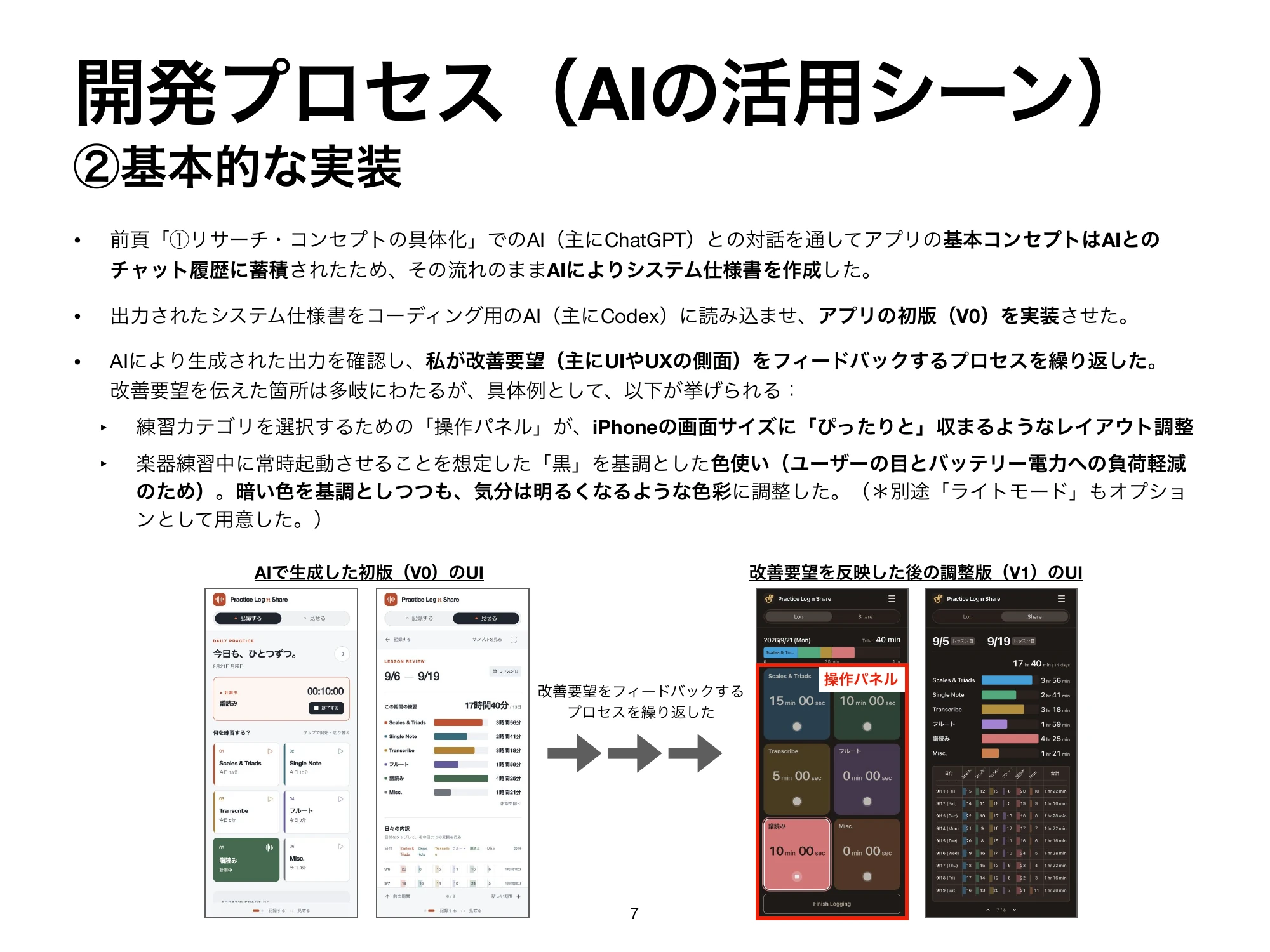
根據與 AI 對話整理出的規格文件建構畫面,反覆親自操作並修改。先在早期網頁版中探索記錄與分享的形式,再實作為 iPhone App。
9月9日的初版。六張小型分類卡片與今日總計40分鐘分別放在記錄頁的不同區域。

9月9日
初版

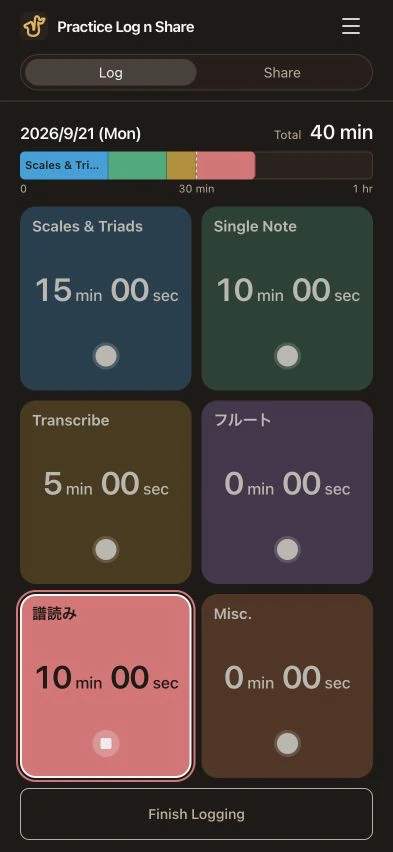
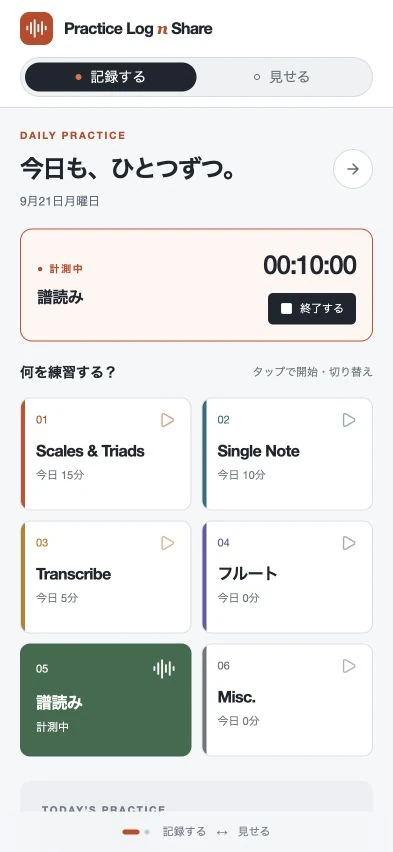
9月21日的網頁版。分類與今日時數整合為大卡片,正在計時的讀譜練習10分鐘以亮色顯示。

9月21日
網頁版

記錄頁。上方是練習紀錄網格,下方是今日進度條(共54分鐘)和分類卡片。「樂曲練習」已計時超過27分鐘,以亮色和白色外框標示。

9月24日
iOS 1.0

初版與網頁版使用相同的虛構資料(六個分類,今日共40分鐘)。iOS 1.0 使用另一組虛構資料。
名稱與時數放在一起
在卡片上突出顯示今日時數,將練了什麼與練了多久連結起來。
當前狀態,一目了然
只讓計時中的卡片變亮,其餘卡片調暗。
操作範圍留在畫面內
讓捲動停在整排卡片能完整顯示於畫面內的位置。

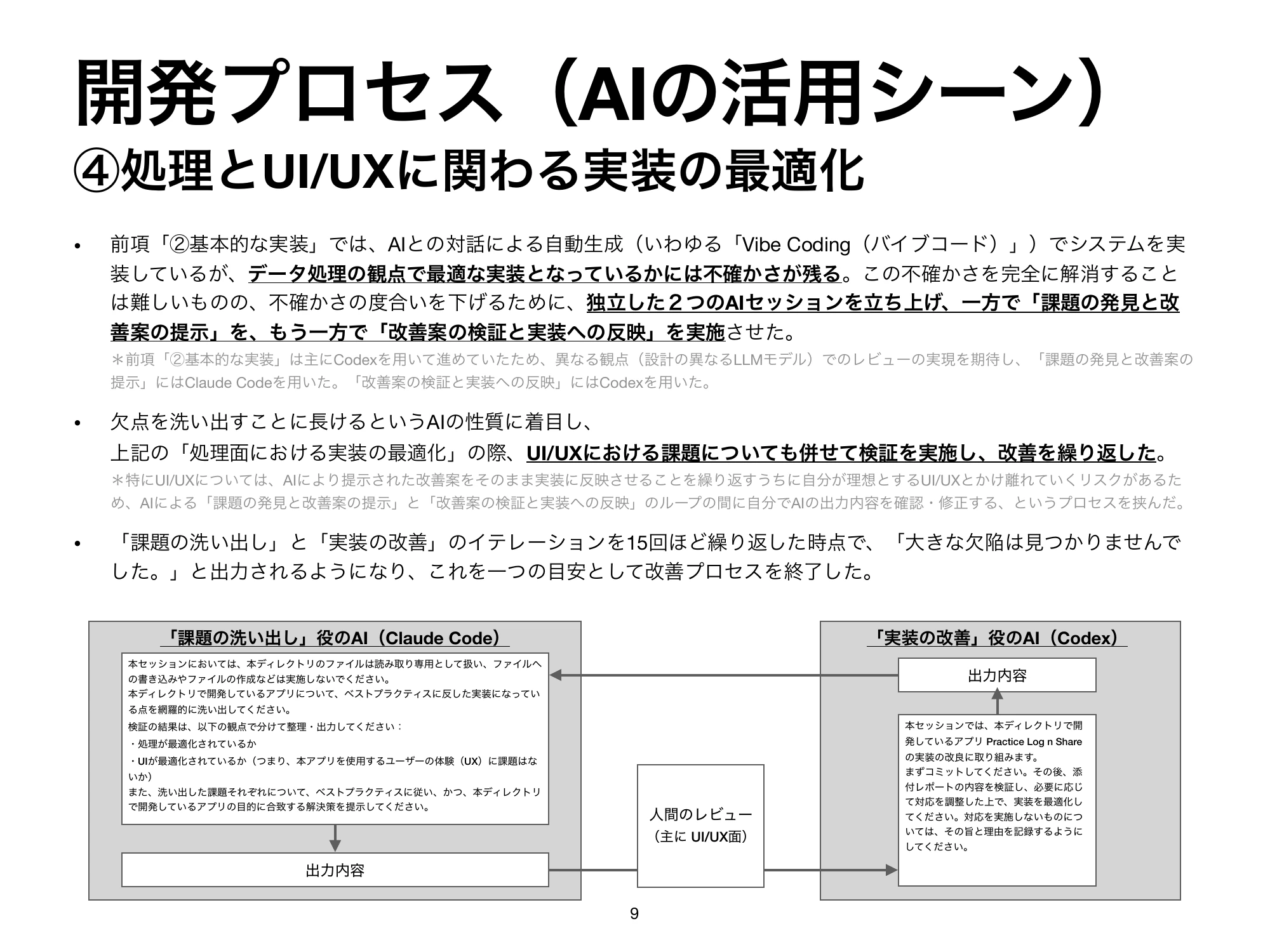
開發後期,反覆進行了約15輪流程:Claude Code 提出潛在問題,Codex 驗證並修正,由我決定是否採納。

手感——如何停下來,親手試過再選

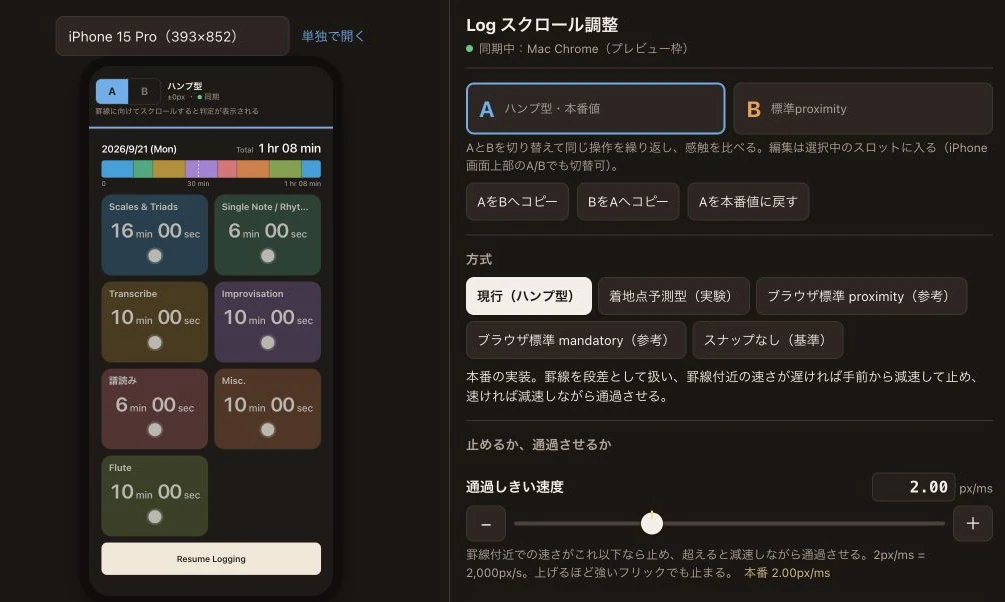
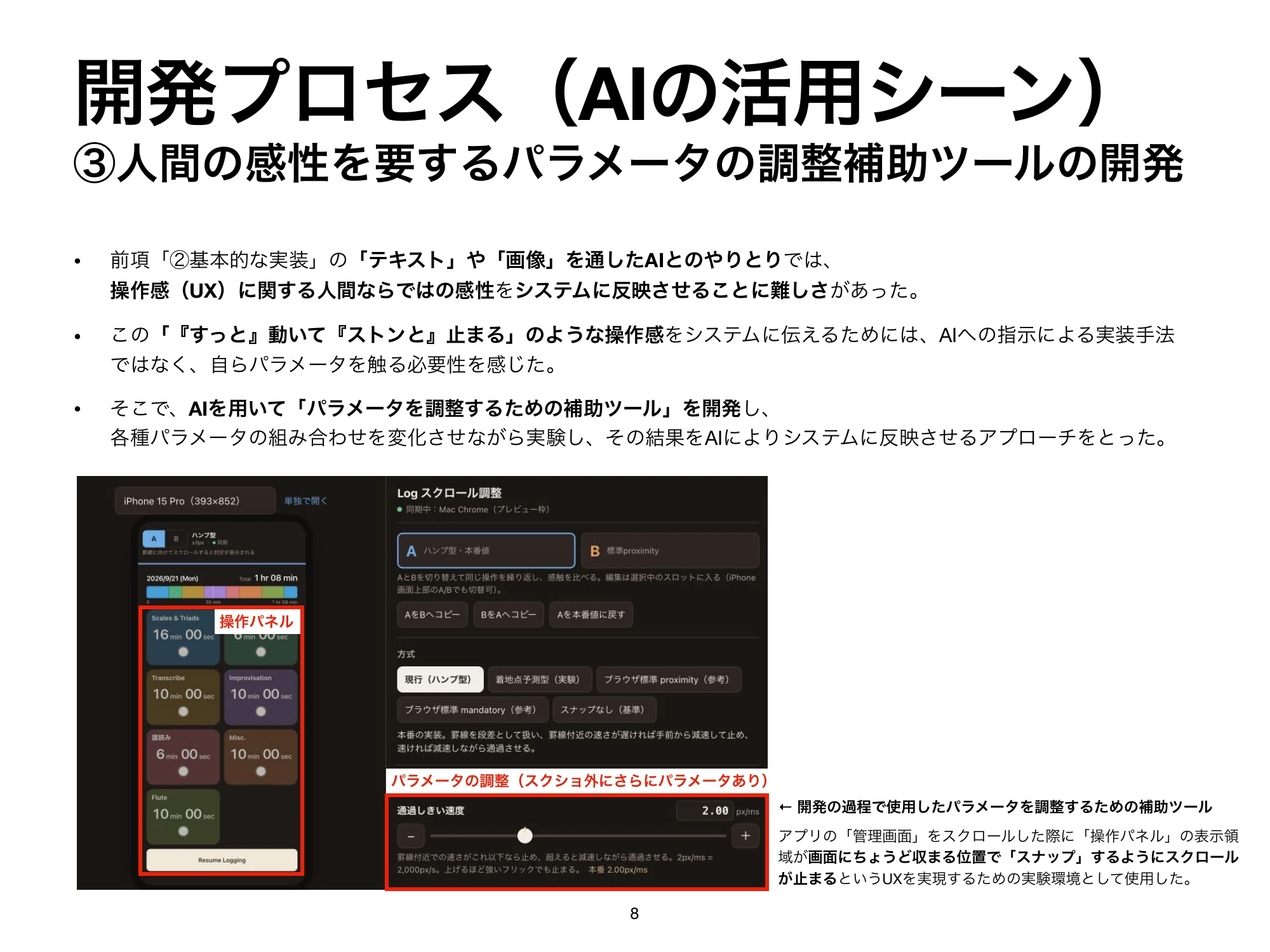
僅靠文字要求,無法做出「流暢移動、俐落停穩」的手感。我與 AI 開發了可即時切換方式與數值的調整工具,在實機上比較五種方式後,選擇了瀏覽器原生的捲動吸附。

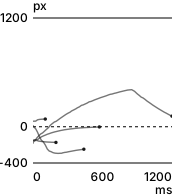
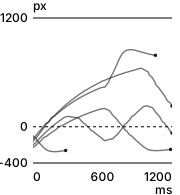
隆起曲線型
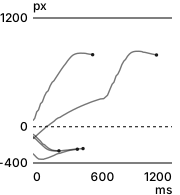
隆起曲線型的五次實機操作。橫軸為手指放開後0–1200毫秒,縱軸為距吸附位置的距離。虛線0為吸附位置,每條線末端的點為最後量測的位置。

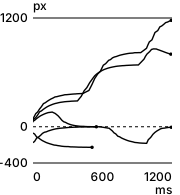
落點預測型

落點預測型的五次實機操作。橫軸為手指放開後0–1200毫秒,縱軸為距吸附位置的距離。虛線0為吸附位置,每條線末端的點為最後量測的位置。

瀏覽器原生 proximity
採用

瀏覽器原生 proximity的五次實機操作。橫軸為手指放開後0–1200毫秒,縱軸為距吸附位置的距離。虛線0為吸附位置,每條線末端的點為最後量測的位置。

瀏覽器原生 mandatory

瀏覽器原生 mandatory的五次實機操作。橫軸為手指放開後0–1200毫秒,縱軸為距吸附位置的距離。虛線0為吸附位置,每條線末端的點為最後量測的位置。

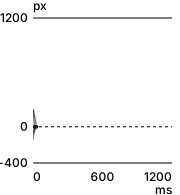
無吸附

無吸附的五次實機操作。橫軸為手指放開後0–1200毫秒,縱軸為距吸附位置的距離。虛線0為吸附位置,每條線末端的點為最後量測的位置。
以相同比例比較放手後的位置,虛線0為吸附位置。根據實機紀錄中放手前60毫秒的位置計算速度,在0.6–1.8 px/ms範圍內,按接近1.2 px/ms的順序為每種方式選取五次操作。各次操作的設定、起點與方向不同。
捲動調整工具。切換五種吸附方式的選項與參數,旁邊是用於體驗操作手感的手機畫面。
記錄捲動距離與速度,在實機上比較停止方式。開啟圖片可放大。

作為產品——練習之外

外觀隨裝置設定切換。練習紀錄儲存在裝置內,並自動備份至 iCloud。
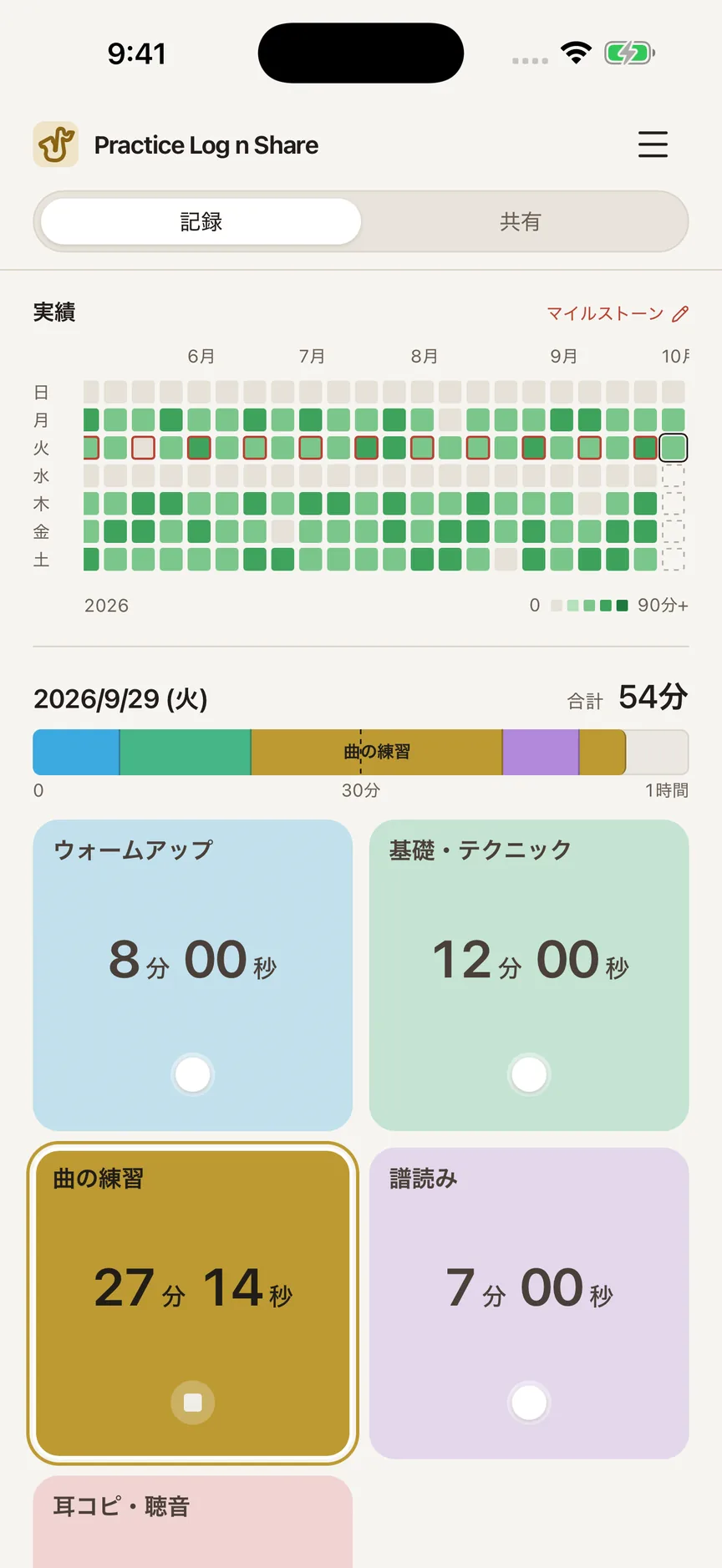
淺色模式。記錄頁。上方是練習紀錄網格,下方是今日進度條(共54分鐘)和分類卡片。「樂曲練習」已計時超過27分鐘,以亮色和白色外框標示。深色模式。記錄頁。上方是練習紀錄網格,下方是今日進度條(共54分鐘)和分類卡片。「樂曲練習」已計時超過27分鐘,以亮色和白色外框標示。
同一記錄頁的淺色與深色模式。
可依練習內容選擇的109個主題圖示,依序為樂器、運動、學習、繪畫、手作及表達活動。
可依練習內容選擇 App 頁首圖示:音樂47個、運動15個、語言與學習15個、美術11個、製作與生活14個、表達7個。薩克斯風圖示以 Qlementine Icons(MIT License)為基礎。

實際使用——下一個問題是,記錄要細到什麼程度

每天早晨練習時使用,並在課上向老師展示畫面後,得到的回饋是練習內容一目了然,如果連音階種類也能記錄就更有幫助(大意)。我正在考慮在分類下再加一層,在保持便利的同時記錄更多細節。

資料

網頁示範版可體驗記錄與分享功能。收錄截至2026年9月20日的本人練習紀錄,操作結果僅儲存在目前使用的瀏覽器中。
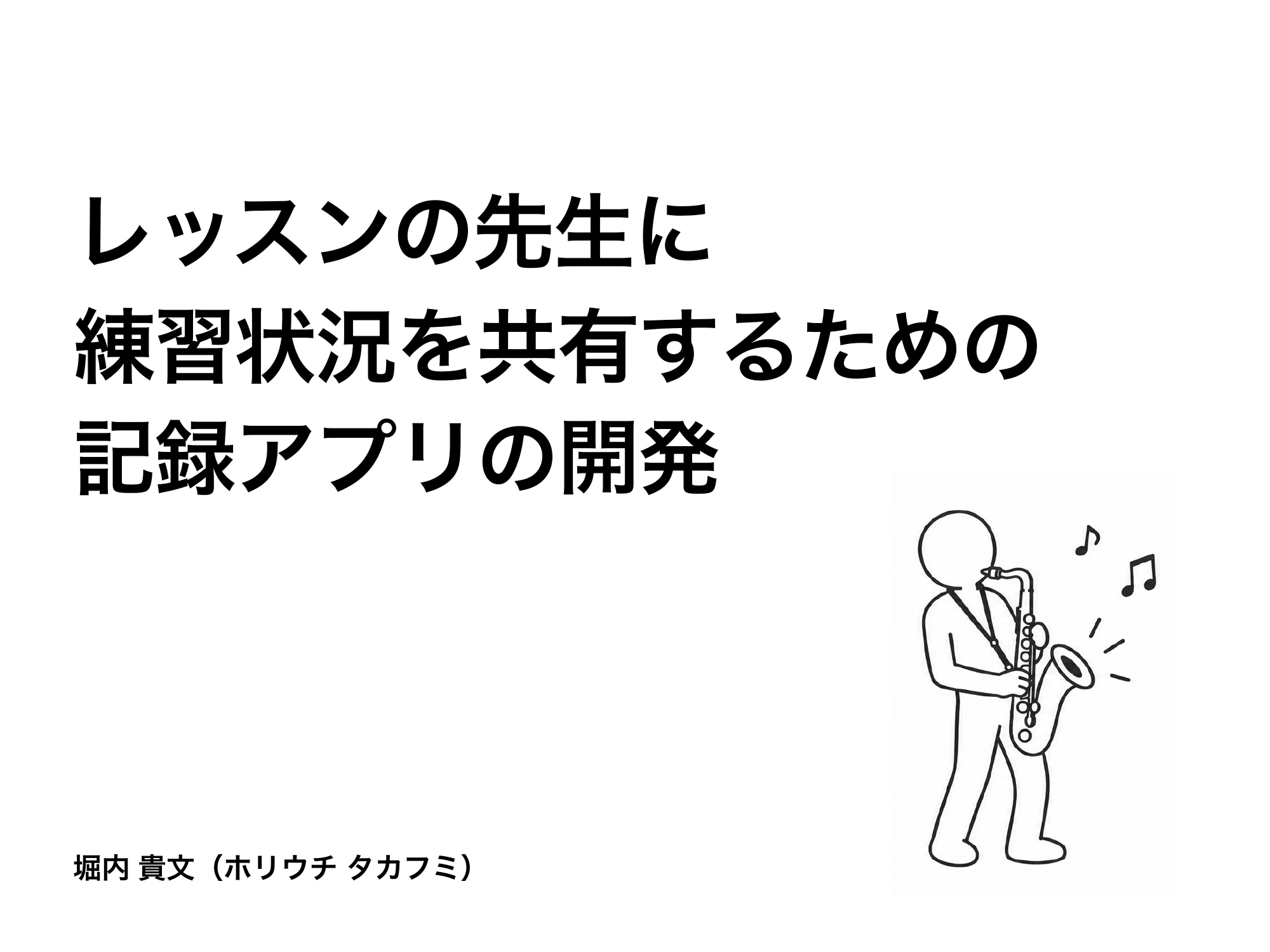
  1. 第1頁。封面:開發一款向授課老師分享練習狀況的記錄 App。堀內貴文。
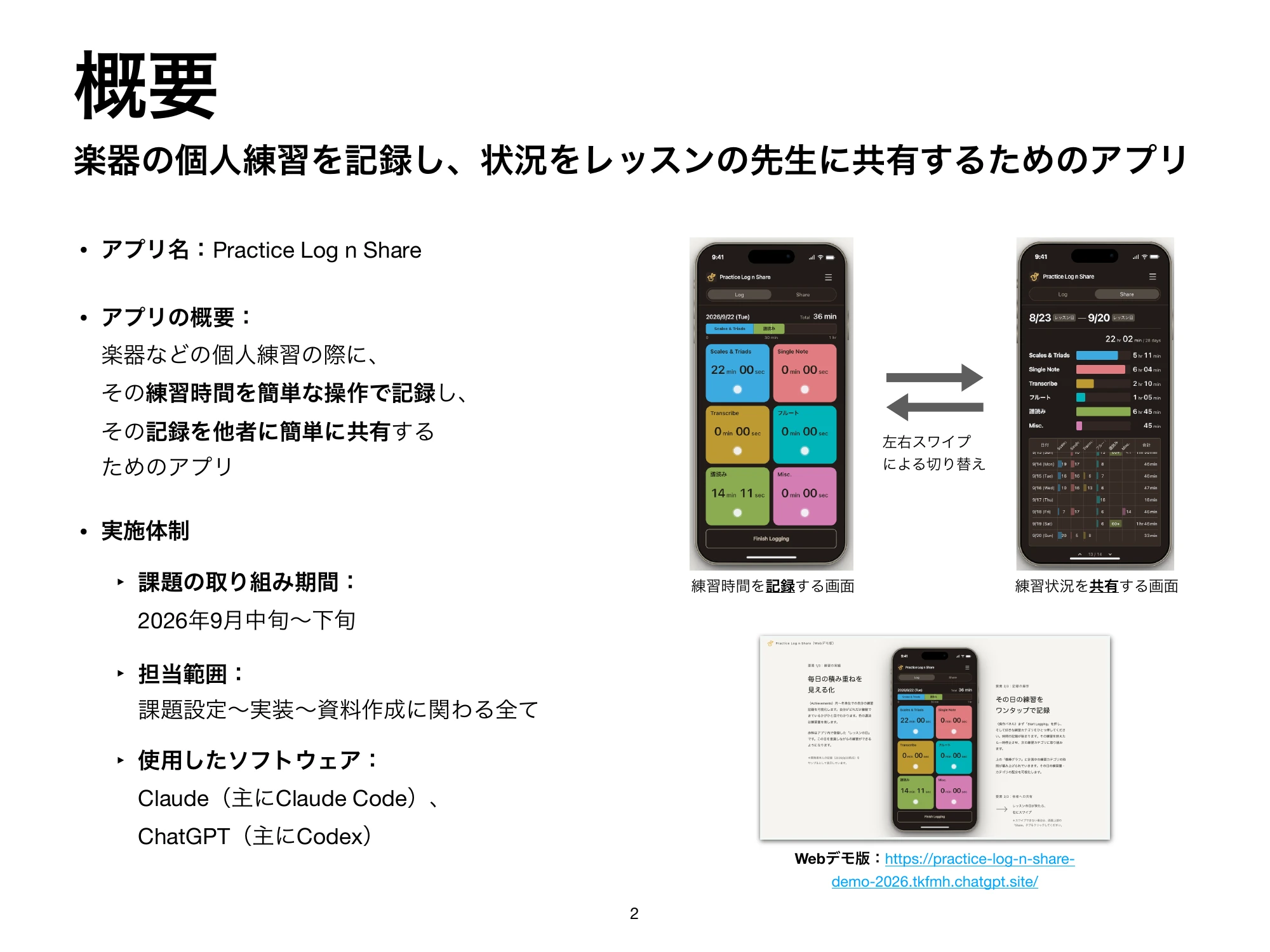
  2. 第2頁。概覽:用於記錄練習的 Log 與向老師分享狀況的 Share。角色、製作期間與工具。
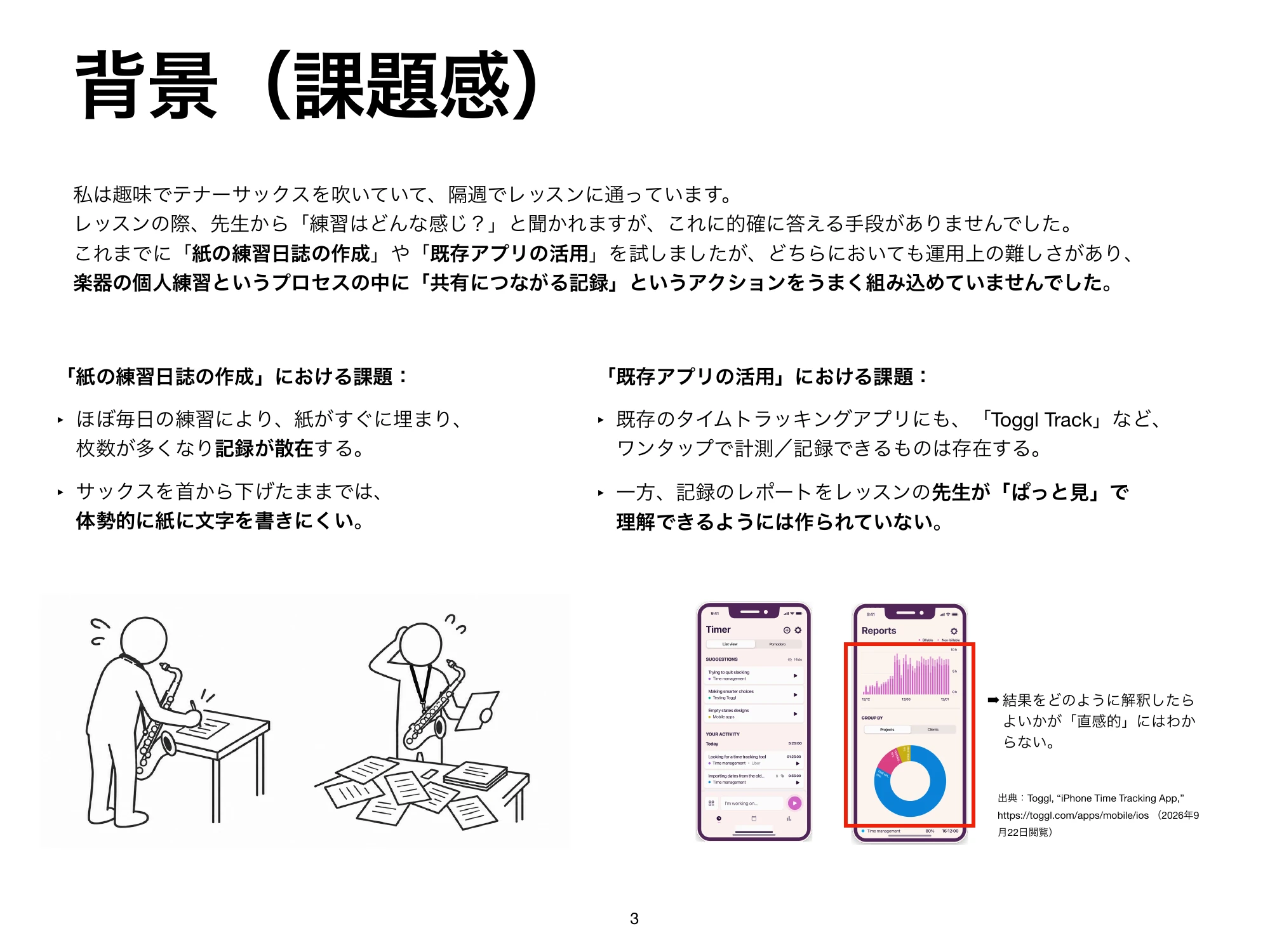
  3. 第3頁。背景:希望準確地向老師說明薩克斯風練習狀況。紙本日誌與現有 App 的問題。
  4. 第4頁。方法:一鍵記錄與即時傳達資訊的視覺化。在一天和月、年兩種時間尺度上展示練習累積。
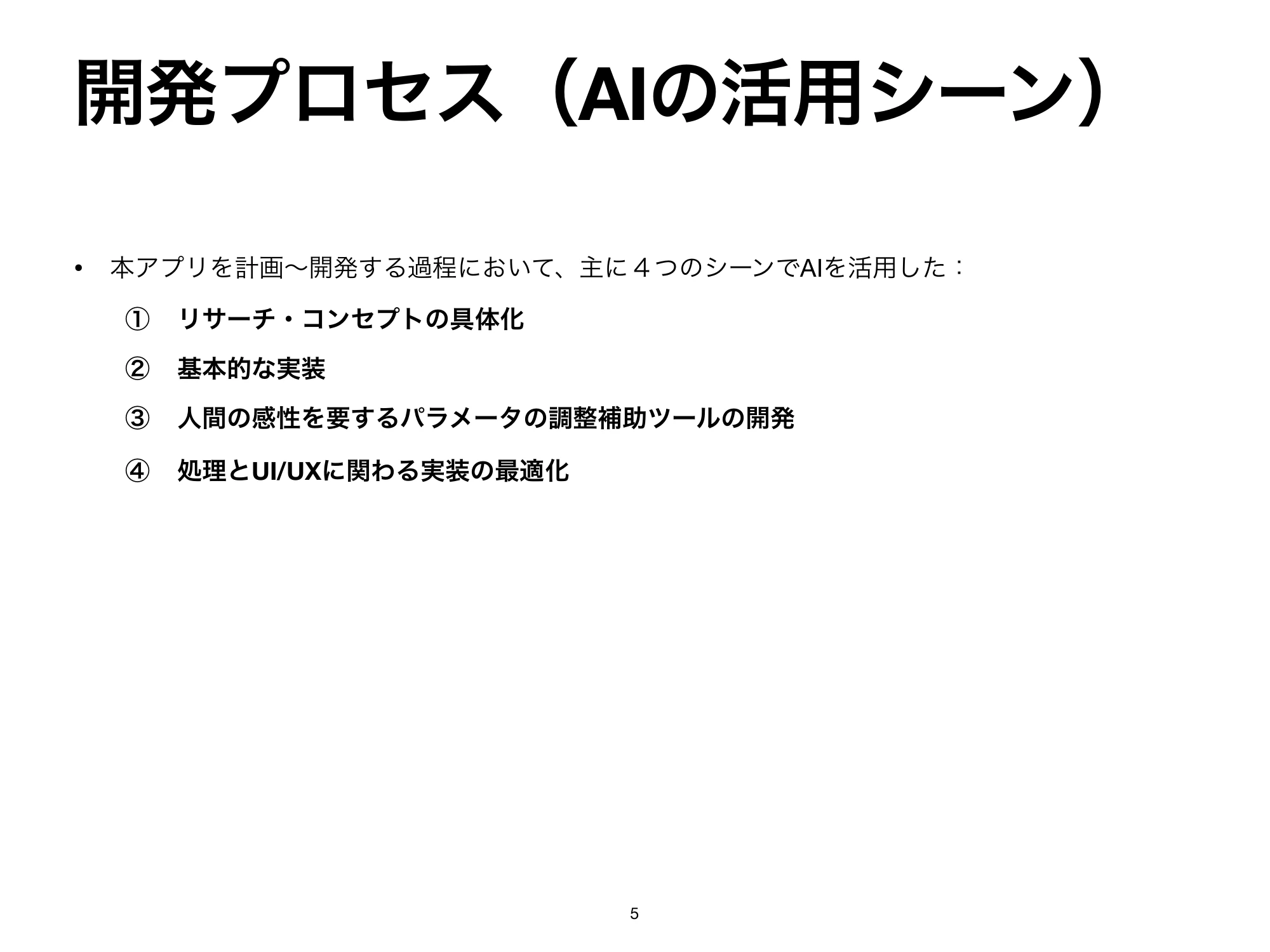
  5. 第5頁。使用 AI 的四個環節:研究、基礎開發、操作手感調整工具開發、實作最佳化。
  6. 第6頁。與 AI 協作:研究現有 App,透過對話具體化概念。
  7. 第7頁。基礎開發:比較 AI 產生的初版 V0 與反覆回饋版面、配色後調整的 V1。
  8. 第8頁。調整操作手感:與 AI 開發輔助工具,親自比較捲動速度與停止方式。
  9. 第9頁。實作最佳化:反覆由 Claude Code 提出潛在問題、Codex 驗證修正,再由人做出判斷。
  10. 第10頁。成果與後續:用於自己的練習、老師的回饋,以及為更細緻的記錄考慮子分類。
水平捲動換頁,點擊或輕點放大。原投影片為日文。

以 PDF 開啟專案資料(日文,4.4 MB)