Takafumi Horiuchi

Practice Log n Share

概览

练习时轻点一下就能记录,上课时直接把同一个画面展示给老师。为了自己的萨克斯学习,我策划并设计了这款 iPhone 应用,并与 AI 协作完成开发。
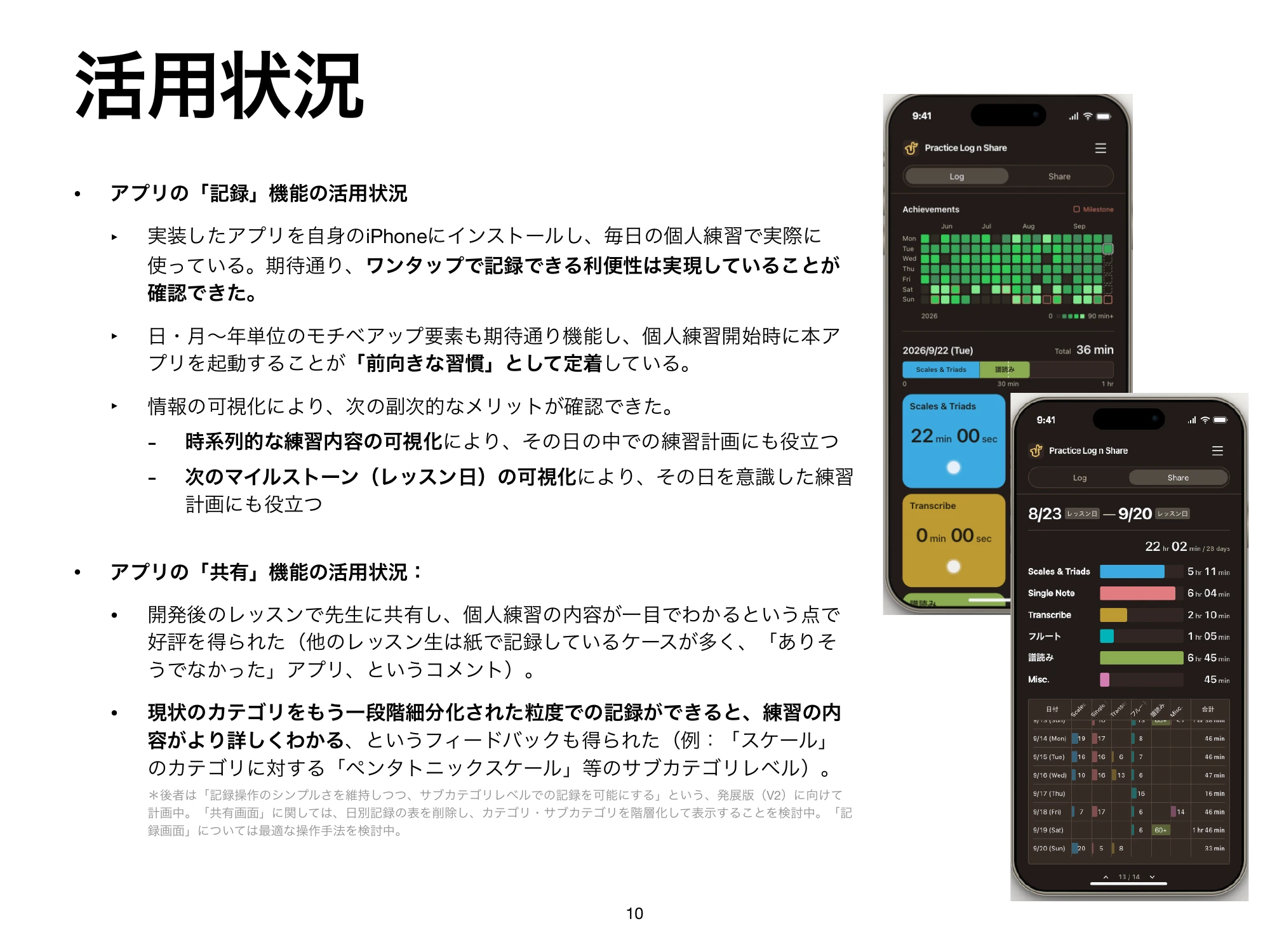
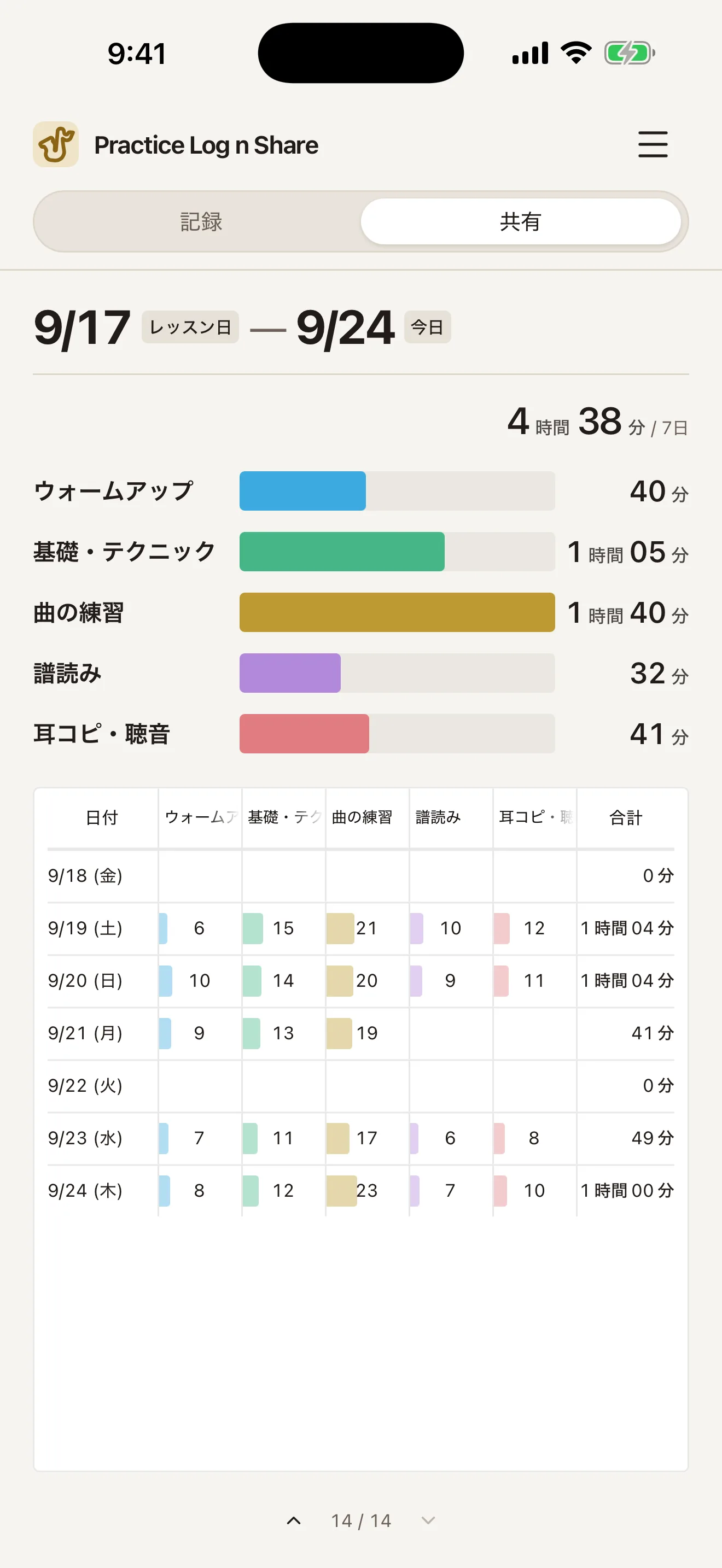
记录页。上方是练习记录网格,下方是今日进度条(共54分钟)和分类卡片。“乐曲练习”已计时超过27分钟,以亮色和白色边框突出显示。 分享页。汇总9月17日上课当天至24日的练习,共4小时38分钟,并展示分类条形图和无需横向滚动即可查看所有分类的每日明细表。
左侧记录,右侧分享。轻点分类开始计时,上课时展示课间练习的汇总。画面使用的是说明用虚构数据。 截图保留原应用的日语界面。
职责
策划、UX/UI 设计、开发(与 Claude Code、Codex 协作)
时间
2026年9月
技术
React · TypeScript; Swift (WKWebView, Live Activity, StoreKit, iCloud)

缘起——面对“最近练得怎么样?”,我答不上来

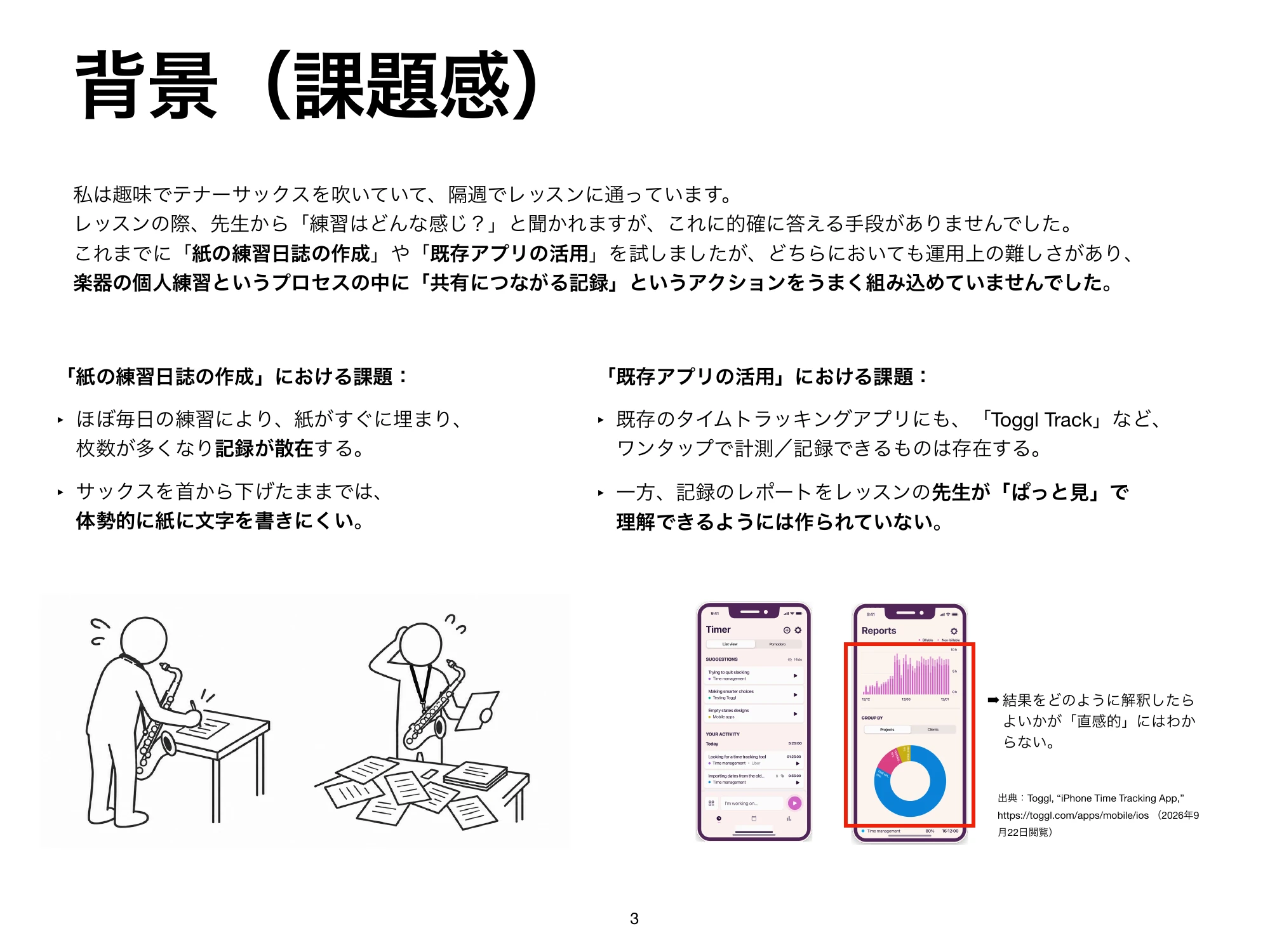
每两周上一次课,即使回答“主要练音阶”,也无法说明具体练了什么、练了多久。萨克斯挂在脖子上时很难写纸质日志,而试过的计时应用都是供自己回顾记录的工具。

两次上课日期之间,排列着练习日的条形和休息日。将每天各分类的时长汇总成下方的一根条形,总计10小时06分钟。
上方条形表示每日练习,红框标记上课日期。上课时展示这段时间的练习汇总。日期与时长均为说明用虚构数据,上下条形的总时长相同。

记录——手持乐器,轻点一下

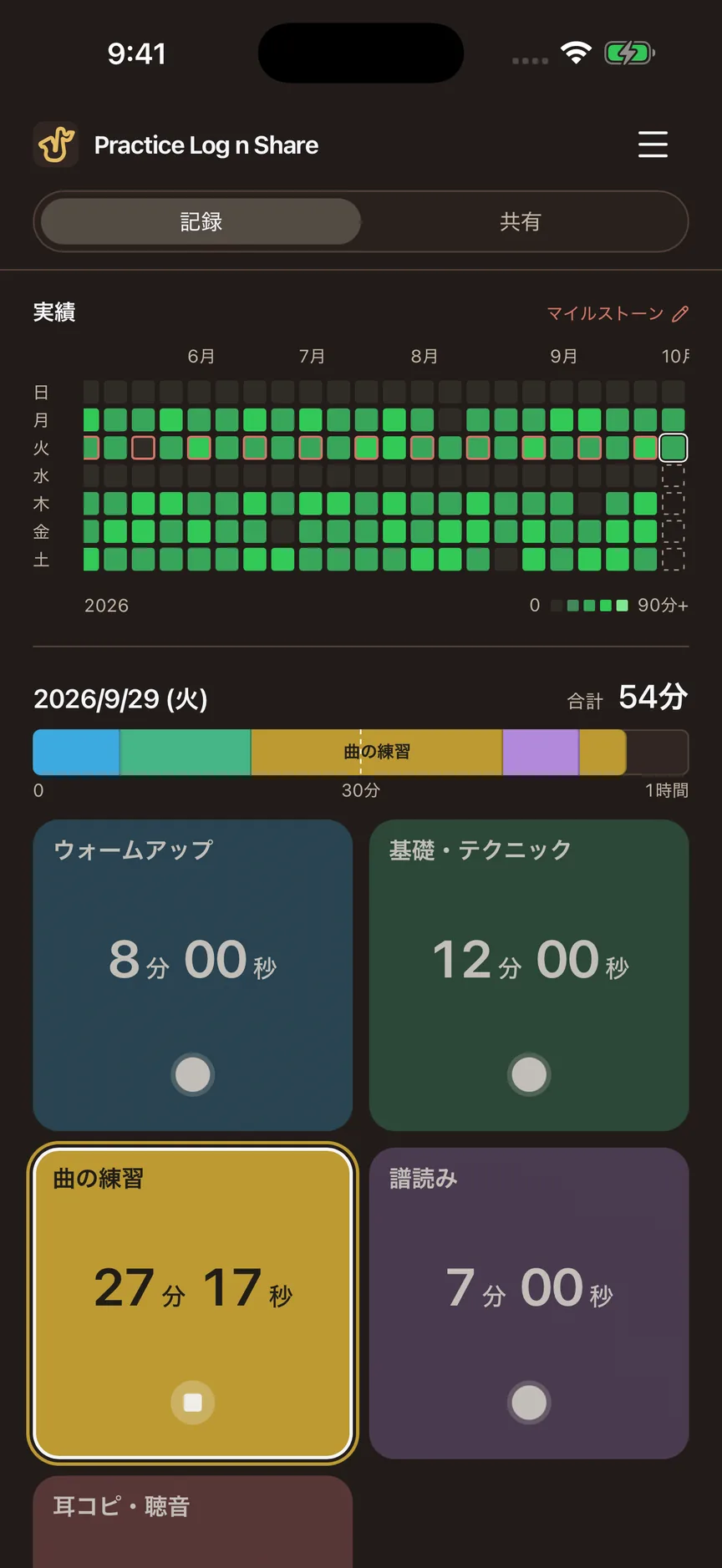
练习时只需操作分类卡片。轻点开始计时,点另一张切换,再点同一张停止。

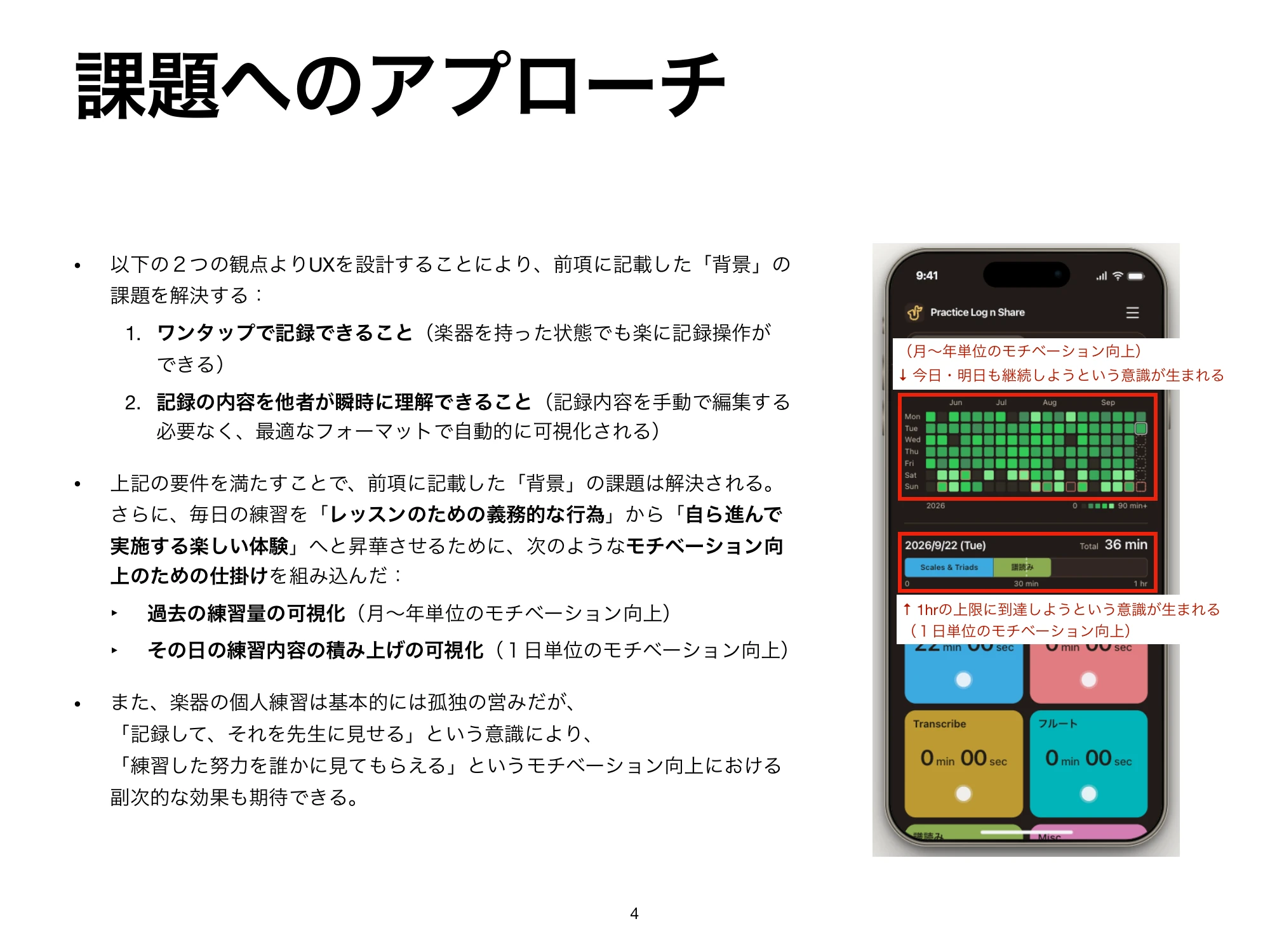
记录页。上方是练习记录网格,下方是今日进度条(共54分钟)和分类卡片。“乐曲练习”已计时超过27分钟,以亮色和白色边框突出显示。
1 积累
至今的练习。打开应用最先看到的内容。
2 今日
练习顺序与时间分配。满一小时填满。
3 计时中
仅此卡片变亮,并以白色边框标示。
4 卡片
轻点切换。突出显示今日时长。

一天——填满的进度条,始终保持填满

今日进度条在一小时处填满。超过一小时后,以当前总时长作为右端,避免已经填满的条形再次出现空白。

今日练习 — 1小时05分钟

采用

弃用

练习65分钟时的比较。上方为采用方案,以总时长作为右端(最少一小时);下方为弃用方案,将刻度从60扩展到90、120分钟。超过一小时的瞬间,只有下方条形重新出现空白。

积累——从第一天起,全部看得见

以绿色深浅表示练习日,以红框标记上课日期,横向滚动可追溯到开始记录的那一天。相比减轻渲染负担,我更看重能够查看多年的练习。

练习记录网格。绿色深浅表示6月至9月的练习量,红框标记每两周一次的上课日期。
分为五档:0分钟、不满30分钟、不满60分钟、不满90分钟、90分钟及以上。打开应用时,最先看到的就是这些积累。

分享——课程开始时,一屏便能说明

把上次上课至今的练习汇总为各分类总时长和每日明细,直接展示给老师。每日表格即使缩小文字,也要在一屏内放下所有分类,免去横向滚动。
演变——让卡片成为练习的操作面板

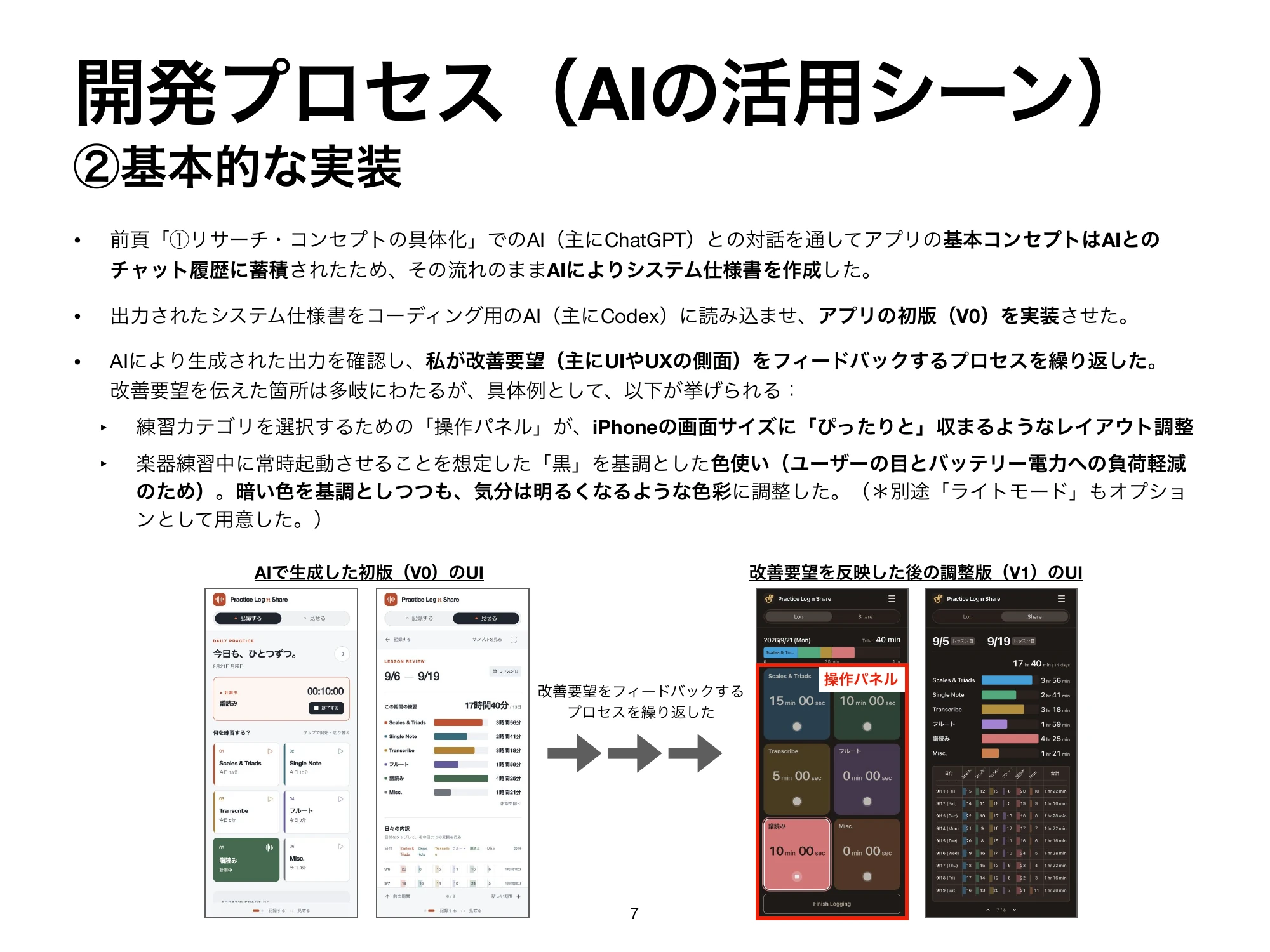
根据与 AI 对话整理出的规格文档搭建界面,反复亲自操作并修改。先在早期 Web 版中探索记录与分享的形式,再实现为 iPhone 应用。
9月9日的初版。六张小型分类卡片与今日总计40分钟分别放在记录页的不同区域。

9月9日
初版

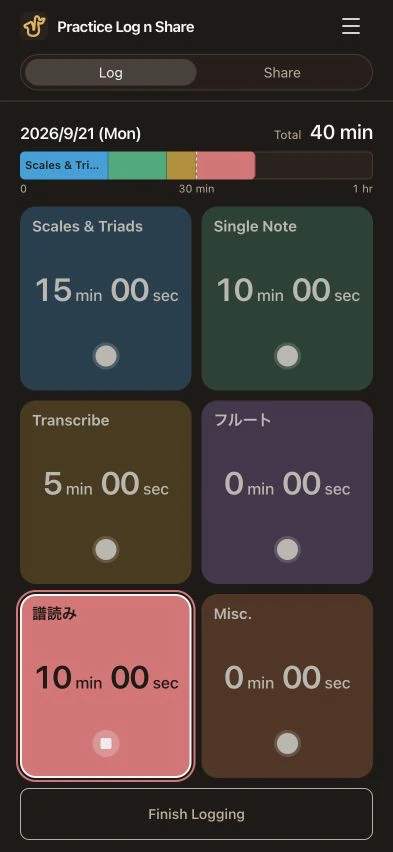
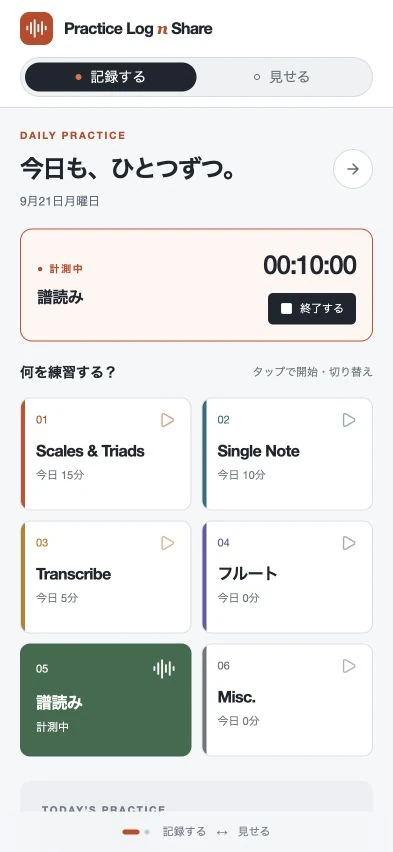
9月21日的 Web 版。分类与今日时长整合为大卡片,正在计时的视谱练习10分钟以亮色显示。

9月21日
Web 版

记录页。上方是练习记录网格,下方是今日进度条(共54分钟)和分类卡片。“乐曲练习”已计时超过27分钟,以亮色和白色边框突出显示。

9月24日
iOS 1.0

初版与 Web 版使用相同的虚构数据(六个分类,今日共40分钟)。iOS 1.0 使用另一组虚构数据。
名称与时长放在一起
在卡片上突出显示今日时长,将练了什么与练了多久关联起来。
当前状态,一目了然
只让计时中的卡片变亮,其余卡片调暗。
操作范围留在屏幕内
让滚动停在整排卡片能完整显示于屏幕内的位置。

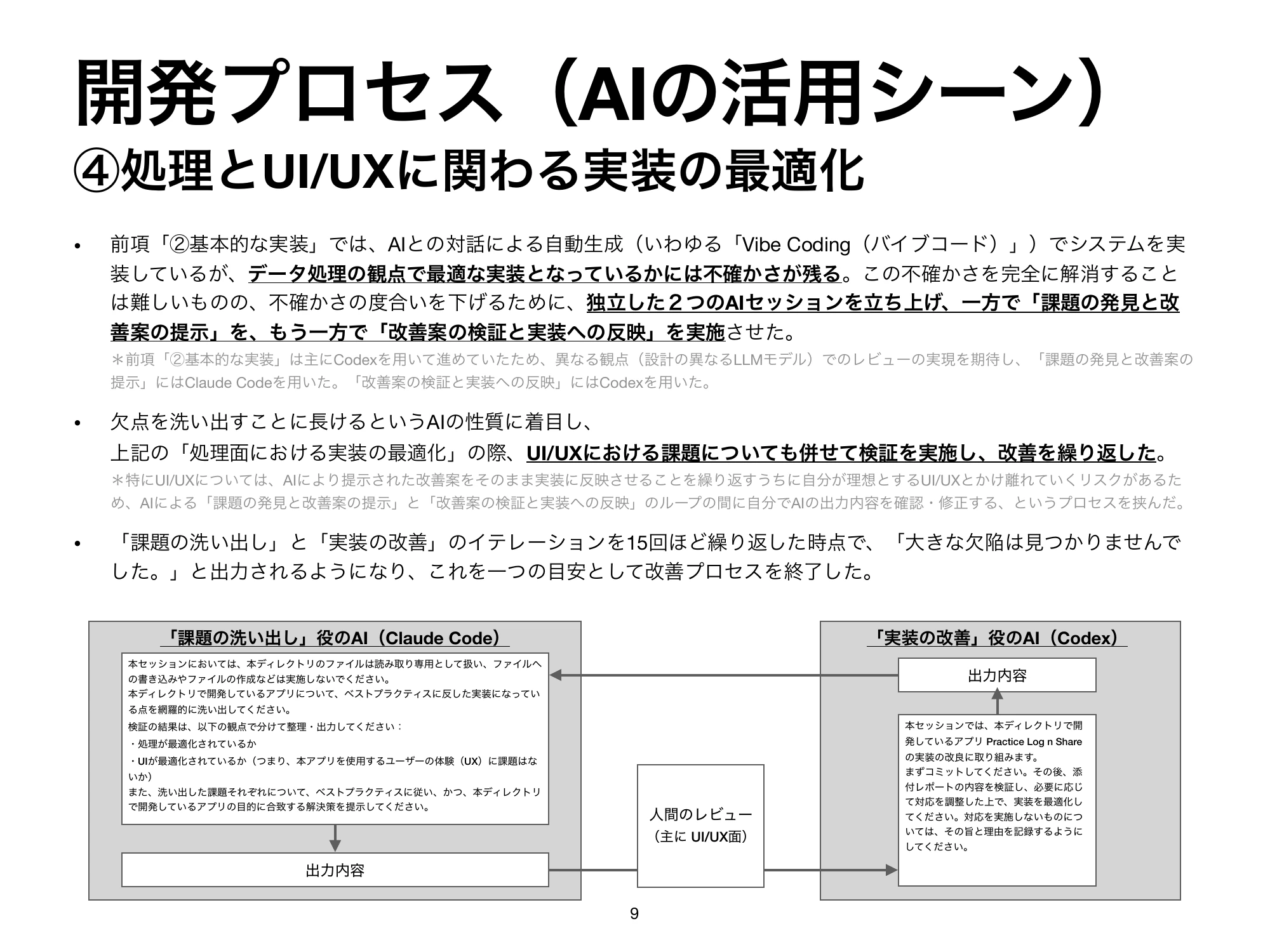
开发后期,反复进行了约15轮流程:Claude Code 提出潜在问题,Codex 验证并修复,由我决定是否采纳。

手感——如何停下来,亲手试过再选

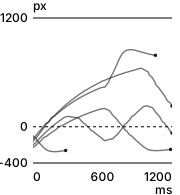
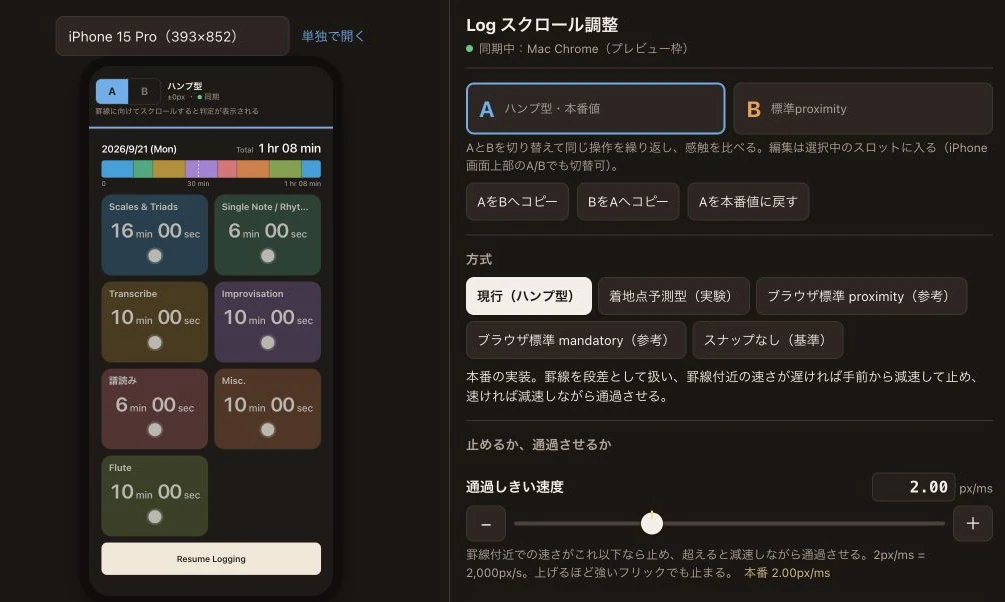
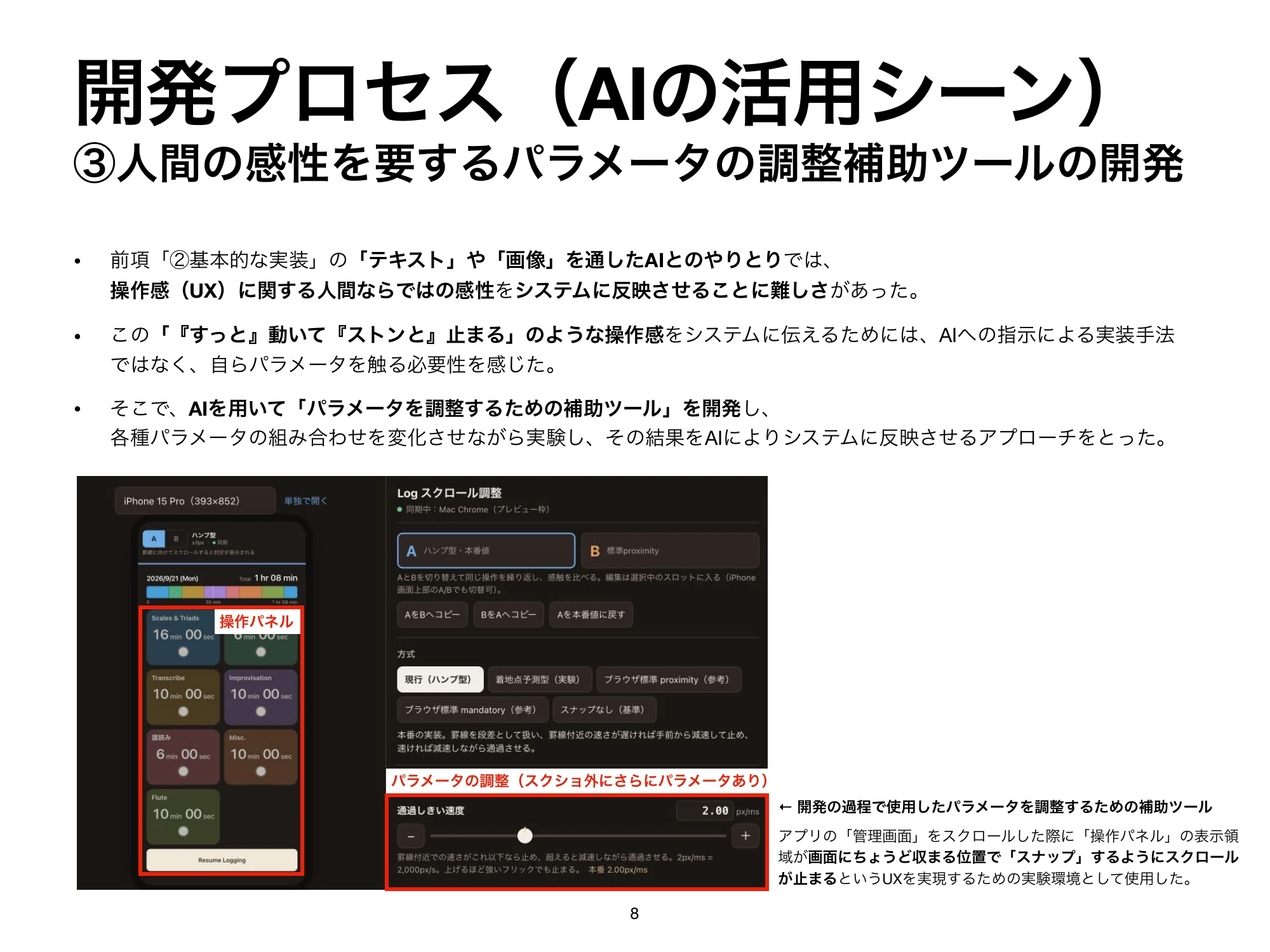
仅靠文字要求,无法做出“流畅移动、利落停稳”的手感。我与 AI 开发了可即时切换方式和数值的调节工具,在真机上比较五种方式后,选择了浏览器原生的滚动吸附。

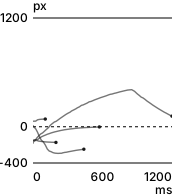
隆起曲线型
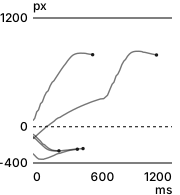
隆起曲线型的五次真机操作。横轴为手指松开后0–1200毫秒,纵轴为距吸附位置的距离。虚线0为吸附位置,每条线末端的点为最后测得的位置。

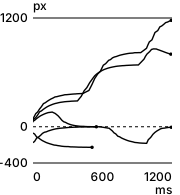
落点预测型

落点预测型的五次真机操作。横轴为手指松开后0–1200毫秒,纵轴为距吸附位置的距离。虚线0为吸附位置,每条线末端的点为最后测得的位置。

浏览器原生 proximity
采用

浏览器原生 proximity的五次真机操作。横轴为手指松开后0–1200毫秒,纵轴为距吸附位置的距离。虚线0为吸附位置,每条线末端的点为最后测得的位置。

浏览器原生 mandatory

浏览器原生 mandatory的五次真机操作。横轴为手指松开后0–1200毫秒,纵轴为距吸附位置的距离。虚线0为吸附位置,每条线末端的点为最后测得的位置。

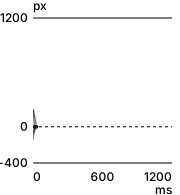
无吸附

无吸附的五次真机操作。横轴为手指松开后0–1200毫秒,纵轴为距吸附位置的距离。虚线0为吸附位置,每条线末端的点为最后测得的位置。
以相同比例比较松手后的位置,虚线0为吸附位置。根据真机日志中松手前60毫秒的位置计算速度,在0.6–1.8 px/ms范围内,按接近1.2 px/ms的顺序为每种方式选取五次操作。各次操作的设置、起点与方向不同。
滚动调节工具。切换五种吸附方式的选项与参数,旁边是用于体验操作手感的手机界面。
记录滚动距离与速度,在真机上比较停止方式。打开图片可放大。

作为产品——练习之外

外观随设备设置切换。练习记录保存在设备本地,并自动备份至 iCloud。
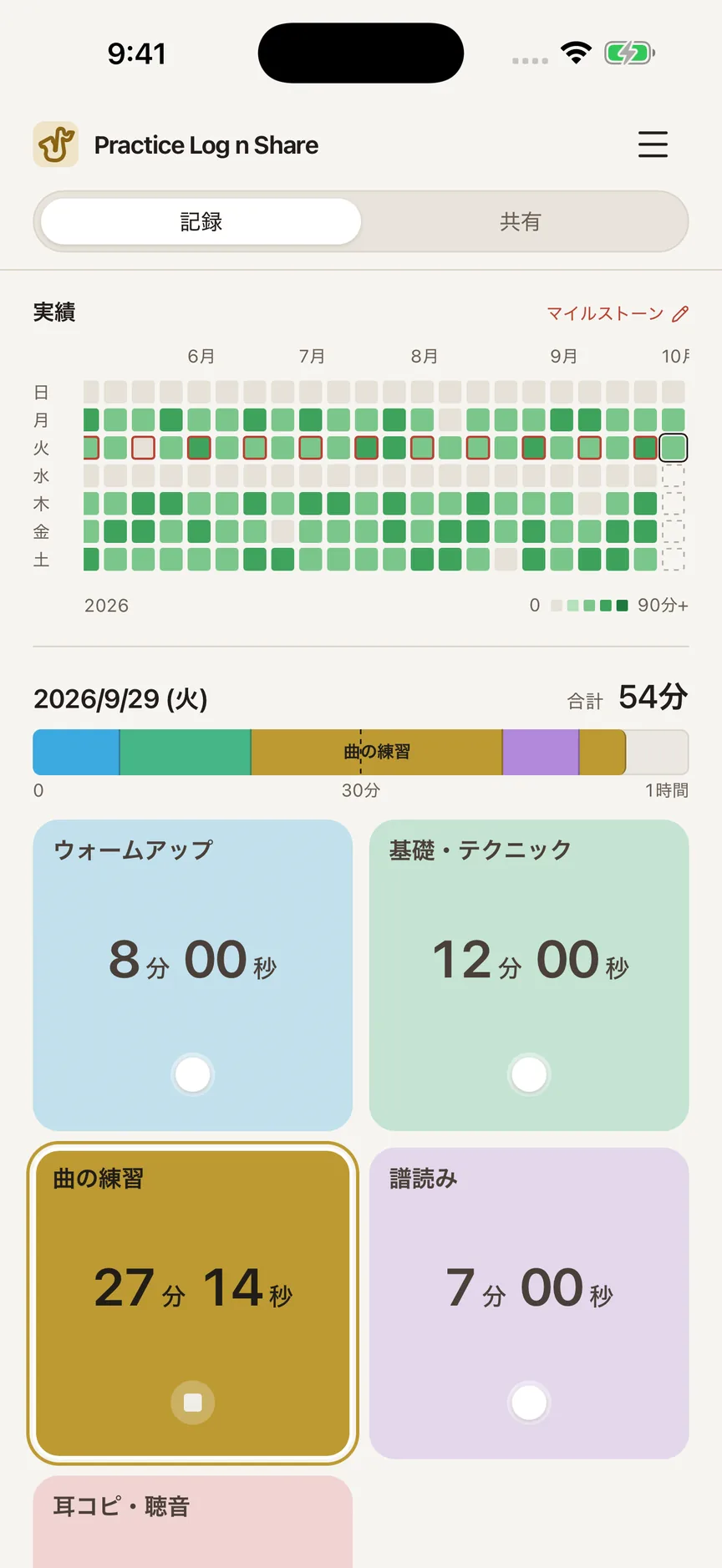
浅色模式。记录页。上方是练习记录网格,下方是今日进度条(共54分钟)和分类卡片。“乐曲练习”已计时超过27分钟,以亮色和白色边框突出显示。深色模式。记录页。上方是练习记录网格,下方是今日进度条(共54分钟)和分类卡片。“乐曲练习”已计时超过27分钟,以亮色和白色边框突出显示。
同一记录页的浅色与深色模式。
可按练习内容选择的109个主题图标,依次为乐器、运动、学习、绘画、手工和表达活动。
可根据练习内容选择应用页眉图标:音乐47个、运动15个、语言与学习15个、美术11个、制作与生活14个、表达7个。萨克斯图标基于 Qlementine Icons(MIT License)。

实际使用——下一个问题是,记录要细到什么程度

每天早晨练习时使用,并在课上向老师展示画面后,得到的反馈是练习内容一目了然,如果连音阶种类也能记录就更有帮助(大意)。我正在考虑在分类下再加一层,在保持便捷的同时记录更多细节。

资料

Web 演示可体验记录与分享功能。收录截至2026年9月20日的本人练习记录,操作结果仅保存在当前浏览器中。
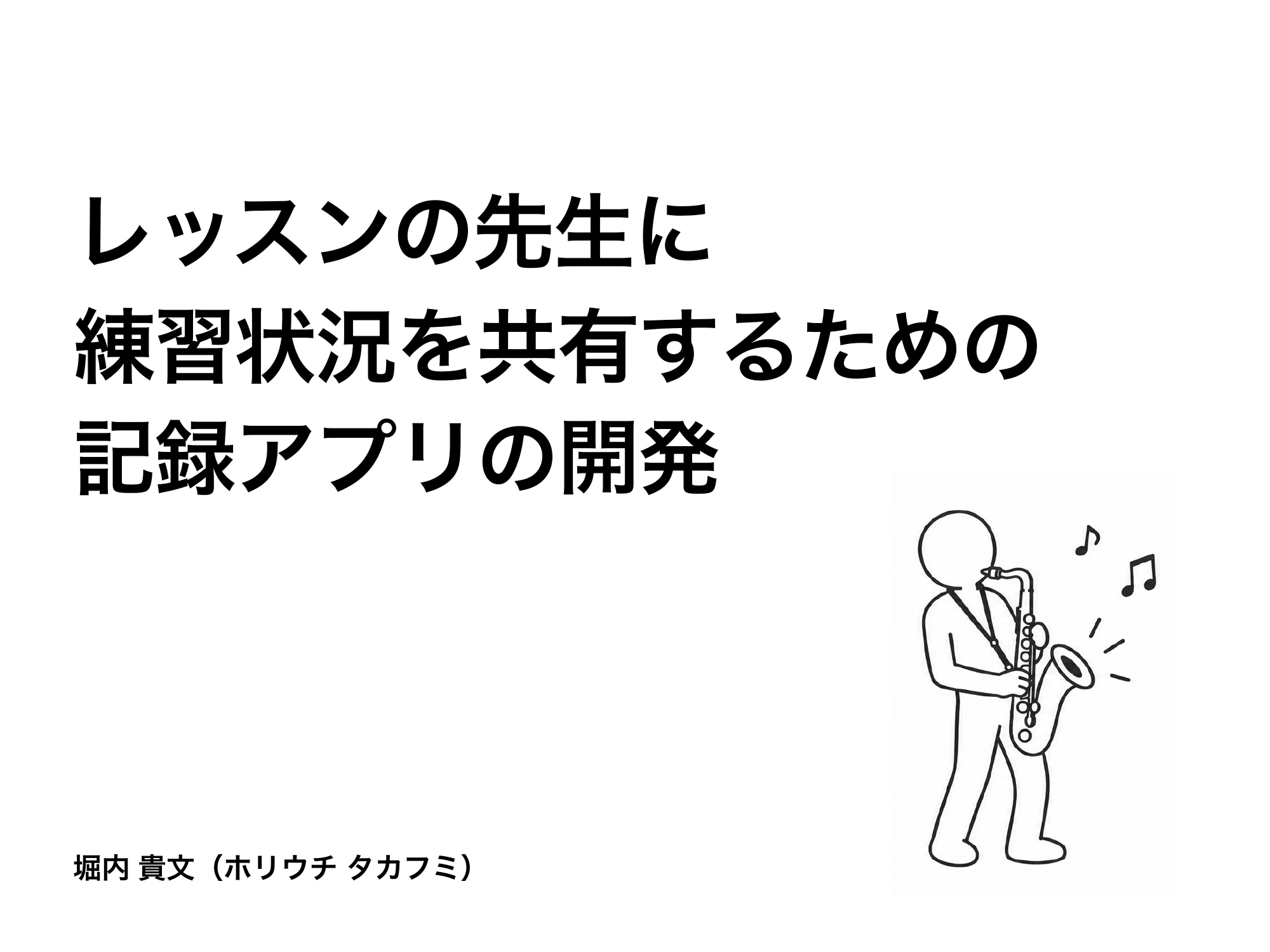
  1. 第1页。封面:开发一款向授课老师分享练习情况的记录应用。堀内贵文。
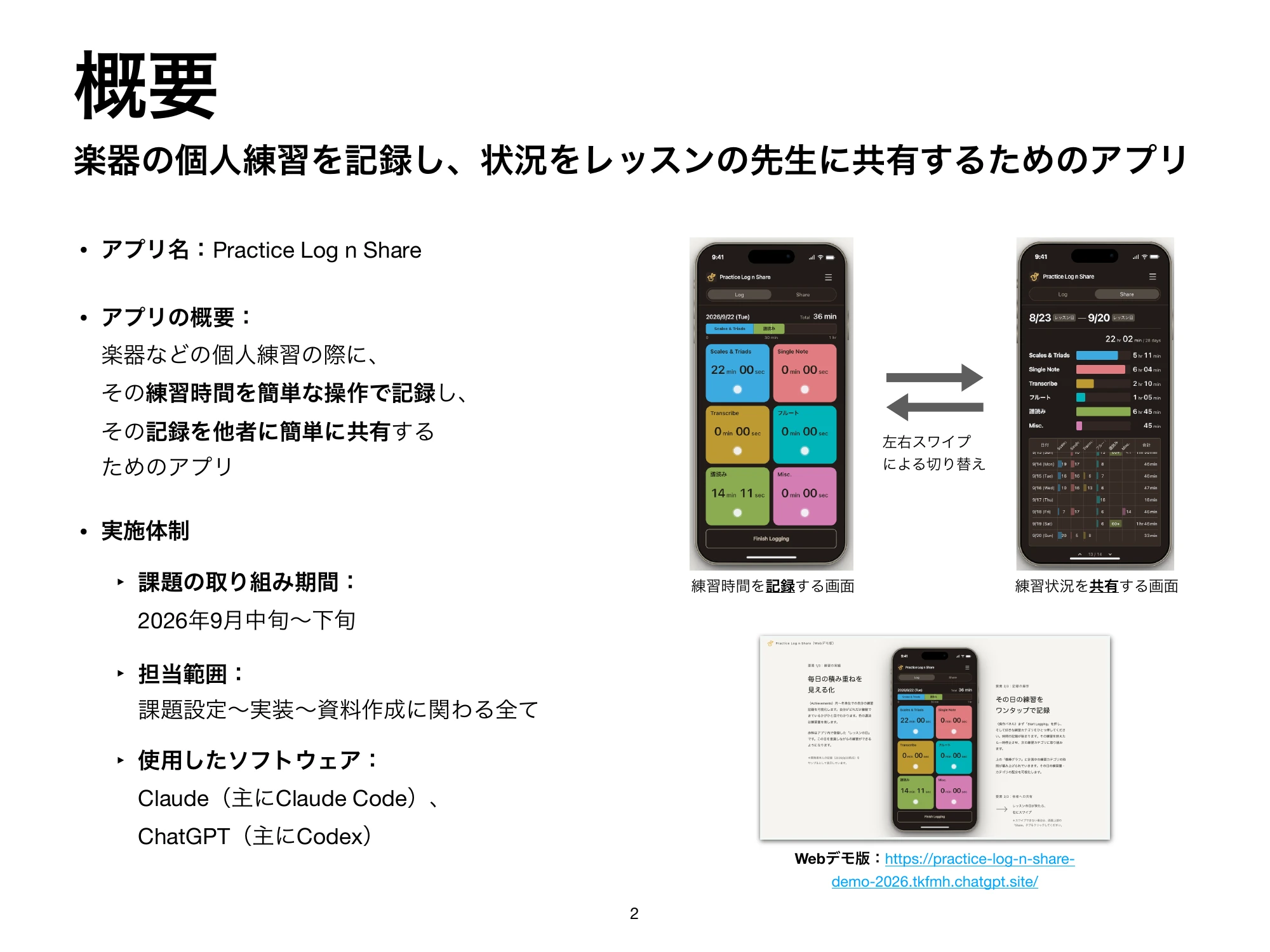
  2. 第2页。概览:用于记录练习的 Log 与向老师分享情况的 Share。职责、制作时间与工具。
  3. 第3页。背景:希望准确地向老师说明萨克斯练习情况。纸质日志与现有应用的问题。
  4. 第4页。方法:一键记录与即时传达信息的可视化。在一天和月、年两种时间尺度上展示练习积累。
  5. 第5页。使用 AI 的四个环节:调研、基础开发、操作手感调节工具开发、实现优化。
  6. 第6页。与 AI 协作:调研现有应用,通过对话细化概念。
  7. 第7页。基础开发:比较 AI 生成的初版 V0 与反复反馈布局、配色后调整的 V1。
  8. 第8页。调整操作手感:与 AI 开发辅助工具,亲自比较滚动速度和停止方式。
  9. 第9页。实现优化:反复由 Claude Code 提出潜在问题、Codex 验证修复,再由人做出判断。
  10. 第10页。成果与后续:用于自己的练习、老师的反馈,以及为更细致的记录考虑子分类。
横向滚动翻页,点击或轻点放大。原幻灯片为日语。

以 PDF 打开项目资料(日语,4.4 MB)